Cómo añadir Entradas Relacionadas en Blogger

Entradas Relacionadas.- Muestra una serie de entradas relacionadas con la actual para proveer a los usuarios de otros temas en el blog que podrían interesarles.
El proporcionar una lista de entradas relacionadas tiene como consecuencia el que los usuarios se mantengan más tiempo en tu blog en lugar de tener que recurrir a un buscador para encontrar información sobre un tema que puede ser que ya hayas hablado.

1. Ir a Diseño de la plantilla, luego a Edición de HTML y clic en Expandir plantillas de artilugios. Después agregar el siguiente código entre <b:skin><![CDATA[ y ]]></b:skin>. Preferible que lo pegues al final (antes de ]]></b:skin>), porque puede ser que en algún momento, no quieras esto y se te va hacer más fácil poder ubicarlo para borrarlo.

.related-posts{

float:center;

width:450px;

height:100%;

min-height:100%;

padding-top:5px;

padding-left:5px;

}

#related-posts .widget{

padding-left:6px;

margin-bottom:10px;

background-color:#fff

}

#related-posts .widget h4, .related-posts h4{

font-size: 1.2em;

font-weight: bold;

color: #666666;

font-family: Georgia, "Times New Roman", Times, serif;

margin-bottom: 0.75em;

margin-top: 0em;

padding-top: 0em;

}

.related-posts a{

color:#A10000;

}

.related-posts a:hover{

color:#369;

}

.related-posts ul{

list-style-type:none;

margin:0 0 0px 0;

padding:0px;

text-decoration:bold;

font-size:13px;

text-color:#000000;

}

.related-posts ul li{

background:transparent url(http://www.blogblog.com/tictac/tictac_orange.gif) no-repeat 0 6px;

display:block;

list-style-type:none;

margin-bottom: 8px;

padding-left: 15px;

padding-top:0px;

}

** Este código se refiere el estilo de los Post Relacionados o Entradas Relacionadas, el cual se podrá realizar cambios utilizando tu criterio.

2. Agregar el siguiente código entre ]]></b:skin> y </head>. Preferible que lo pegues después de ]]></b:skin>, es decir antes que cualquier otro script que hayas definido después de ]]></b:skin>.

<script type='text/javascript'>
//<![CDATA[
var relatedTitles = new Array();
var relatedTitlesNum = 0;
var relatedUrls = new Array();

function related_results_labels(json) {
for (var i = 0; i < json.feed.entry.length; i++) {
var entry = json.feed.entry[i];
relatedTitles[relatedTitlesNum] = entry.title.$t;
for (var k = 0; k < entry.link.length; k++) {
if (entry.link[k].rel == 'alternate') {
relatedUrls[relatedTitlesNum] = entry.link[k].href;
relatedTitlesNum++;
break;
}
}
}
}

function removeRelatedDuplicates() {
var tmp = new Array(0);
var tmp2 = new Array(0);
for(var i = 0; i < relatedUrls.length; i++) {
if(!contains(tmp, relatedUrls[i])) {
tmp.length += 1;
tmp[tmp.length - 1] = relatedUrls[i];
tmp2.length += 1;
tmp2[tmp2.length - 1] = relatedTitles[i];
}
}
relatedTitles = tmp2;
relatedUrls = tmp;
}
function contains(a, e) {
for(var j = 0; j < a.length; j++) if (a[j]==e) return true;
return false;
}

function printRelatedLabels() {
var cuantosPosts = 0;
var r = Math.floor((relatedTitles.length - 1) * Math.random());
var i = 0;
var dirURL = document.URL;
document.write('<ul>');
while (i < relatedTitles.length && i < 20) {
if (relatedUrls[r] != dirURL) {
document.write('<li><a href="' + relatedUrls[r] + '" title="Post relacionado: '
+ relatedTitles[r] + '">' + relatedTitles[r] + '</a></li>');
}
if (r < relatedTitles.length - 1) {
r++;
} else {
r = 0;
}
i++;
cuantosPosts++;
if (cuantosPosts == 3) {
break;
}
}
document.write('</ul>');
}
//]]>
</script>

- if (cuantosPosts == 3).- Se refiere a la cantidad máxima a mostrar, es decir que solamente se verán tres entradas.
Puedes cambiarlo por el número de entradas que quieras que se vean

3. Buscar la siguiente sección de código y agregar lo siguiente (lo que esta de color azul):

<p class='post-footer-line post-footer-line-2'><span class='post-labels'>
<b:if cond='data:post.labels'>
<data:postLabelsLabel/>
<b:loop values='data:post.labels' var='label'>
<a expr:href='data:label.url' rel='tag'><data:label.name/></a>
<b:if cond='data:label.isLast != "true"'>,</b:if>
<b:if cond='data:blog.pageType == "item"'>
<script expr:src='"/feeds/posts/default/-/" + data:label.name +
"?alt=json-in-script&callback=related_results_labels&max-results=10"'
type='text/javascript'/>
</b:if>
</b:loop>
</b:if>
</span> </p>

4. Finalmente, una vez que han pegado el código anterior, ahora pegar lo siguiente (lo que está con color azul) después de:

<p class='post-footer-line post-footer-line-3'/>

<div class='related-posts'>

<b:if cond='data:blog.pageType == "item"'>

<h4>Entradas Relacionadas</h4>

<script type='text/javascript'>

removeRelatedDuplicates();

printRelatedLabels();

</script>

</b:if>

</div>
5. Guardar.

Como Configurar un cliente samba en Ubuntu O Debian

Cliente samba 

Descripción

Samba dispone de un cliente que permite a PCs con Linux acceder a carpetas compartidas en PCs con windows y PCs Linux con servidor samba.


Instalación

El cliente se encuentra en el paquete smbclient instalable con apt-get:

// Instalación del cliente samba

# apt-get install smbclient


Utilización


El cliente se utiliza ejecutando el comando smbclient seguido del nombre del recurso compartido, ejemplo, si deseamos acceder a la carpeta compartida 'alumnos' en 'servidor5', ejecutaremos:

// Conectando a un recurso compartido

$ smbclient //servidor5/alumnos


Una vez que accede a la carpeta compartida, es como un cliente de ftp. Podemos ejecutar los comandos típicos del ftp como put, get, ls, cd, etc...
Para averiguar lo que comparte un PC:

// Ver recursos compartidos

$ smbclient --list servidor5


Nos mostraría una lista con todo lo que comparte 'servidor5'. Se puede poner directamente la dirección IP en lugar del nombre del PC. Si está protegido con contraseña, es necesario añadir la opción --user seguida del nombre de usuario y al ejecutar el comando pedirá la contraseña.

// Conectando a un recurso compartido que requiere autentificación

$ smbclient --user=profesor //servidor5/examenes


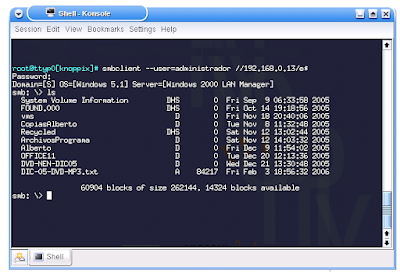
Ejemplo: supongamos que deseamos acceder a la carpeta compartida e$ en un servidor cuya IP es 192.168.0.13, como usuario administrador. Deberemos ejecutar el comando mostrado en la siguente figura:


Supongamos ahora que deseamos conectarnos a la carpeta home del usuario profesor y que tenemos en nuestro servidor samba habilitada la sección HOMES, podríamos conectarnos:


# smbclient --user=profesor //172.16.15.1/profesor


Como es un poco engorroso trabajar de esa forma, existe la posibilidad de montar las unidades de red en carpetas de nuestro sistema como si se tratara de una carpeta local. Ejemplo, si queremos acceder desde el pcprofesor a una carpeta compartida con el nombre de profesor en el servidor, ejecutaremos:

// Montar una carpeta compartida sobre nuestro sistema de archivos

$ smbmount //servidor/profesor /mnt/profesor -o username=juan%manzana


Para ello tendremos que tener instalado el paquete smbfs: # sudo apt-get install smbfs
El parámetro '-o' nos permite añadir opciones como en este caso que hemos proporcionado directamente en el comando el nombre de usuario y la contraseña. De no haberlo hecho, hubiera utilizado el nombre del usuario que lanza el comando y nos habría pedido la contraseña. Si deseamos que una carpeta compartida se conecte siempre de forma automática cuando iniciemos nuestro Linux, existe la posibilidad de añadir en el archivo /etc/fstab una línea como por ejemplo:
# Montaje automático al iniciar el servidor

#Añadir en /etc/fstab //servidor/profesor /mnt/profesor smbfs ip=172.16.15.1,username=juan, password=manzana
#ip=ip_del_servidor. servidor debe ser un equipo que aparezca en /etc/hosts # o en nuestro servidor de DNS
# la carpeta /mnt/profesor, dónde se montará lógicamente debe existir # en nuestro equipo.


Acceso desde Konqueror o desde Nautilus


Konqueror es un navegador con funciones de explorador de archivos para entorno gráfico KDE. Desde Konqueror se puede acceder a carpetas compartidas con samba y a carpetas compartidas en PCs windows, para ello hay que escribir en la barra de direcciones el recurso al que se desea acceder y el usuario con el que se accede siguiendo una sintaxis concreta.
Ejemplo, si deseamos acceder a un recurso de nombre c$ compartido en el servidor cuya IP es 192.168.0.13, con el usuario administrador y contraseña manzana10, escribiremos lo siguiente: smb://administrador:manzana10@192.168.0.13/c$


Si no queremos que otras personas la vean en la barra de direcciones, podemos omitir la contraseña. En tal caso nos la pedirá al conectar. También podemos omitir el nombre de usuario. En lugar de escribir la dirección IP, podemos utilizar el nombre del PC.

Truco: Konqueror también se puede utilizar como cliente de ftp, la sintaxis sería la misma: ftp://juan:manzana@enebro.pntic.mec.es/public_html
 
Nautilus es un navegador similar a Konqueror, pero para entorno gráfico GNOME. Desde Nautilus también se puede acceder a carpetas compartidas con samba y a carpetas compartidas en PCs windows, para ello hay que pulsar Ctrl+L para que aparezca la barra de direcciones y escrir la ruta del recurso como en el caso de Konqueror.
Ejemplo, si deseamos acceder a un recurso de nombre 'datos' compartido en el servidor cuya IP es 192.168.1.244, con el usuario 'administrador', escribiremos lo siguiente: smb://administrador@192.168.1.244/datos


CopyPasteandoLink

Como Instalar y configurar NFS: Carpetas compartidas en Ubuntu


¿Qué es NFS?

NFS es el sistema que utiliza Linux para compartir carpetas en una red. Mediante NFS, un servidor puede compartir sus carpetas en la red. Desde los PCs de los usuarios se puede acceder a dichas carpetas compartidas y el resultado es el mismo que si estuvieran en su propio disco duro. NFS son las siglas en inglés de Network File System que podríamos traducir como Sistema de Archivos en Red.

Básicamente NFS permite, a PCs que utilizan Linux, compartir y conectarse a carpetas compartidas entre sí. Es el sistema nativo que utiliza Linux para compartir y acceder a carpetas compartidas en la red.

Existen otras alternativas para compartir carpetas en una red como samba, ssh o ftp, pero el sistema recomendado para compartir carpetas entre sistemas Linux es NFS.

Instalación de NFS

Para poder disfrutar del servicio de compartir carpetas en la red mediante NFS, en el PC servidor es necesario instalar el paquete del servidor NFS. Lo normal es que todos los PCs dispongan del paquetes servidor de NFS ya que en cualquier momento puede existir la necesidad de tener que compartir una carpeta desde cualquier PC, aunque lo habitual es que el único que comparta sea el servidor. Que un PC de un usuario tenga instalado el paquete del servidor NFS, no significa que automáticamente esté compartiendo su sistema de archivos en la red. Para ello es necesario configurar y arrancar el servicio.

Si deseamos instalar la última versión disponible, podemos hacerlo con apt-get desde una consola de root:

// Instalación de NFS

# apt-get install nfs-common nfs-kernel-server

Configuración del servidor NFS

Antes de arrancar el servicio NFS, es necesario indicar qué carpetas deseamos compartir y si queremos que los usuarios accedan con permisos de solo lectura o de lectura y escritura. También existe la posibilidad de establecer desde qué PCs es posible conectarse. Estas opciones se configuran en el archivo /etc/exports
// Archivo de configuración del servidor NFS
/etc/exports
En cada línea del archivo de configuración del servidor NFS /etc/exports, se puede especificar:
  • La carpeta que se quiere compartir
  • El modo en que se comparte (solo lectura 'ro' o lectura y escritura 'rw' )
  • Desde qué PC o PCs se permite el acceso (nombre o IP del PC o rango de IPs)
A continuación mostramos un sencillo archivo /etc/exports para configurar algunas carpetas compartidas
// Ejemplo de archivo /etc/exports de configuración del servidor NFS:  
# Compartir la carpeta home del servidor # en modo lectura y escritura y accesible desde la red 192.168.0.0/24 /home 172.16.15.0/255.255.255.0(rw) # Compartir carpeta tmp a todos como 'solo-lectura' /tmp *(ro) # Compartir carpeta /var/log a un PC como 'solo-lectura' /var/log 172.16.15.121(ro)

Nota: Los permisos de compartición por NFS no excluyen a los permisos del sistema unix sino que prevalecen los más restrictivos. Si una carpeta está compartida con permiso NFS de lectura y escritura pero en los permisos del sistema solo disponemos de permiso de lectura, no podremos escribir. Si una carpeta está compartida con permisos NFS de lectura y disponemos de permisos de lectura y escritura en el sistema, tampoco podremos escribir. Para poder escribir necesitaremos disponer permiso de lectura y escritura tanto en los permisos del sistema como en los permisos de compartición NFS. De igual forma, si compartimos la carpeta /home con permisos de lectura y escritura pero el usuario pepe solo tiene acceso a la carpeta /home/pepe, no podrá acceder a ninguna otra carpeta dentro de /home ya que los permisos del sistema se lo impedirán.
Cuando se comparte por NFS, se recomienda restringir al máximo los permisos. Si los usuarios no tienen la necesidad de escribir, debemos compartir con permiso de 'solo lectura'. Si los usuarios solo se conectan desde nuestra red 172.16.15.0/24, debemos permitir el acceso sólo desde dicha red.

Arranque y parada de NFS

Arranque y parada manual

Para que el servidor NFS funcione, es necesario que esté arrancado el servicio portmap, por lo tanto, la primera acción será iniciar portmap por si no estuviera arrancado:
// Iniciar portmap
# /etc/init.d/portmap start
Para poner en marcha el servicio NFS, o cada vez que modifiquemos el archivo /etc/exports, debemos reiniciar el servidor NFS, mediante el comando:

// Reinicio del servidor NFS
# /etc/init.d/nfs-kernel-server restart
Si deseamos detener el servidor NFS, debemos ejecutar:

// Parada del servidor NFS
# /etc/init.d/nfs-kernel-server stop

Arranque automático de NFS al iniciar el sistema.

// Creación de enlaces simbólicos para que se inicie el servicio automáticamente al arrancar el servidor
// sino están creados los enlaces para portmap o nfs-kernel-server deberemos crear ambos. No pasa nada si ejecutamos el comando y ya existierán, simplemente el sistema nos mostraría un mensaje avisándonos de esta situación
# update-rc.d portmap defaults
# update-rc.d nfs-kernel-server defaults

Acceso a carpetas compartidas por NFS

Hemos de asegurarnos de que tenemos los paquetes necesarios para conectarnos como clientes del sistema NFS, en el cliente ejecutaremos:

# apt-get install nfs-common

Para poder acceder desde un PC a una carpeta compartida por NFS en un servidor, es necesario montar la carpeta compartida en nuestro sistema de archivos. De ésta manera, el acceso a la carpeta compartida es exactamente igual que el acceso a cualquier otra carpeta de nuestro disco duro.

Ejemplo, supongamos que un servidor comparte por NFS una carpeta llamada /fotos. En el PC cliente podemos crear una carpeta llamada /fotos-servidor y montar sobre ella la carpeta compartida en el servidor. Para ello, en el cliente y como root ejecutaríamos el siguiente comando:

//Mostrar las carpetas exportadas por el servidor NFS
 # showmount -e ip-del-servidor

// Montar carpeta compartida por NFS
# mount -t nfs ip-del-servidor:/home /mnt/home-servidor
A partir de éste momento, podemos comprobar que nuestra carpeta /home-servidor contiene la información de la carpeta /home del servidor. Si disponemos de permisos de lectura y escritura, podemos incluso crear o modificar los archivos dentro de nuestra carpeta /home-servidor y los cambios se estarán guardando realmente en la carpeta /home del servidor.

Captura de pantalla tras ejecutar los comandos showmount y df
Para realizar el montaje, debemos hacerlo sobre una carpeta existente en nuestro sistema. Si dicha carpeta de nuestro sistema contiene archivos, estos no estarán accesibles ya que la carpeta nos mostrará los archivos remotos.
Si deseamos que nuestro PC monte siempre de forma automática una carpeta compartida por NFS cuando iniciemos nuestro Linux, existe la posibilidad de añadir en el archivo /etc/fstab una línea como por ejemplo:

# Montaje automático al iniciar el PC
#Añadir en /etc/fstab ip-del-servidor:/home /mnt/home-servidor nfs
De ésta manera, cuando arranquemos nuestro PC, la carpeta /home del servidor quedará automáticamente montada sobre nuestra carpeta /mnt/home-servidor y no tendremos que ejecutar el comando mount para nada.
Si queremos volver a cargar o reiniciar el fichero fstab sin reiniciar el ordenador, tan sólo ejecutaremos:
#Volver a cargar /etc/fstab sin reiniciar el equipo:
# mount -a

Consejos

Es conveniente que los datos de los usuarios se almacenen de forma centralizada en el servidor en lugar de hacerlo en los PCs de los usuarios. Ésto permite al usuario acceder a sus archivos aunque utilice un PC diferente al habitual, además, será más sencillo realizar copias de seguridad y si el PC del usuario se estropea, no perderá información. Lo ideal es que los PCs de usuario no almacenen la carpeta home de cada usuario sino que dicha carpeta esté compartida en el servidor. El servidor así mismo deberá centralizar las cuentas de usuario mediante NIS o LDAP y los PCs clientes deberán estar configurados para montar el home de forma remota y autentificar a los usuarios mediante LDAP.
Para su uso práctico en el centro educativo, además de exportar la carpeta /home para que cada usuario tenga acceso a su espacio de trabajo, se pueden crear en el servidor tres carpetas de uso común cuyos permisos dependan del tipo de usuario. En una de ellas deberán tener permisos de lectura y escritura todos los usuarios: alumnos y profesores. A dicha carpeta se la puede llamar comun-alumnos y serviría para que los alumnos intercambien archivos entre ellos y con los profesores. En otra carpeta, deberían tener permisos de lectura y escritura solamente los profesores. Se podría llamar comun-profesores y serviría para que los profesores se intercambien archivos confidenciales entre sí. Finalmente, en otra carpeta deberían tener solo permisos de lectura los profesores y los alumnos. Se podría llamar documentos-centro y serviría para que el administrador mantenga un repositorio de documentos o aplicaciones de propósito general para el centro, aunque ésto último quizás sea más adecuado hacerlo mediante un servidor web.
CopyPasteandoLink

"Leer Mas" o Read More en Blogger

Antes de seguir adornando el blog vamos con un truco:

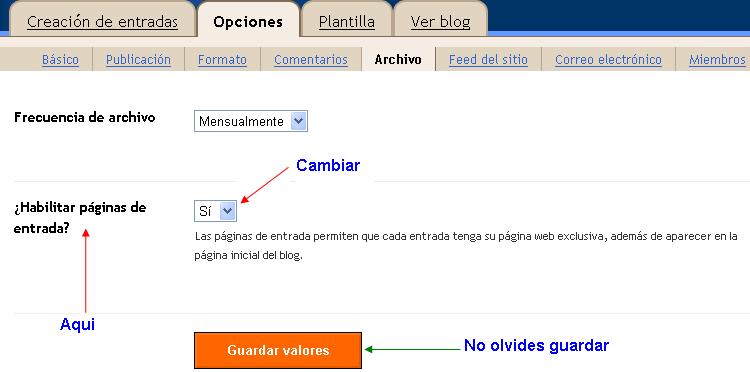
1. Ir a Opciones (Setting). Luego a Archivo (Archiving). De ahí, en donde dice: ¿Habilitar páginas de entrada? (Enable Post Pages), activas la opción Si (Yes). No te olvides que tienes que Guardar valores (Save Settings) y que tienes que volver a publicar el blog para ver los cambios.

Click en la imagen para agrandarla

2. Ir a Plantilla (Template). Luego agregas el siguiente código entre <style> y </style>. Preferible que pegues el código al comienzo de la etiqueta <style type="text/css"> porque puede ser que en algún momento, no quieras este truco y se te va hacer mas fácil poder ubicarlo para borrarlo.


<MainArchiveOrArchivePage>
span.fullpost {display:none;}
</MainArchiveOrArchivePage>

<ItemPage>
span.fullpost {display:inline;}
</ItemPage>
Click en la imagen para agrandarla

3. Seguimos en la Plantilla. Una vez que han pegado el código anterior, ahora pegas el siguiente código en donde dice: <$BlogItemBody$>, esto esta entre <body> <div "class=post-body"> </div> </body>. Ahora puedes guardar los cambios de la plantilla y volver a publicar el blog.


<MainArchiveOrArchivePage>
<a href=
"<$BlogItemPermalinkUrl$>">
Leer Mas</a>
</MainArchiveOrArchivePage>

Click en la imagen para agrandarla

4. Para que funcione esto necesitas un código más, que lo vas a pegar en:
- Ir a Opciones. Luego a Formato y en Plantilla de entrada lo pegas.
- Cuando vas a publicar algo, prácticamente en todas las entradas te saldrá este código, sin necesidad de estar escribiéndolo en cada entrada. No olvidar guardar los cambios. El código es el siguiente:


<span class="fullpost"> </span>

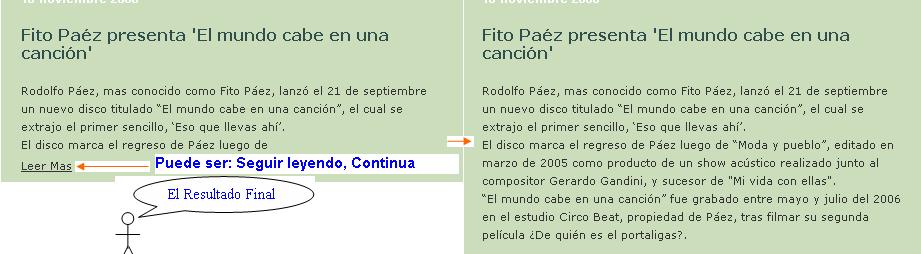
Veamos un ejemplo:
Click en las imagenes para agrandarla


Nota: Esto resulta práctico si dispones de una página que incluye muchos artículos largos.

Como Instalar y configurar un servidor Web Apache en Ubuntu


Servidor Web Apache

Organización del sitio web
La organización que realizaremos de nuestro servidor Apache, será la clásica en los sistemas Unix: la página web de la intranet se almacenará en la carpeta raíz del servidor web, las páginas de los usuarios se almacenarán en la carpeta home de cada usuario y para albergar las páginas web de los distintos departamentos didácticos del centro, lo más práctico es crear nuevos usuarios con el nombre del departamento.

Espacio web para la Intranet

Por defecto, la carpeta raiz del servidor web es la carpeta /var/www. Todos los documentos que se encuentren dentro de la carpeta raíz del servidor web, serán accesibles vía web. Dentro del raiz de documentos crearemos la página web de nuestra intranet.
Carpeta principal del servidor web (DocumentRoot)
  • Carpeta raíz del servidor web: /var/www
  • Acceso a la web principal: http://ip-del-servidor ó http://nombre-del-servidor
Para acceder vía web a la página almacenada en la carpeta raíz del servidor, desde un navegador debemos acceder directamente con la dirección IP a: http://ip-del-servidor o bien utilizando el nombre del mismo si tenemos el DNS funcionando: http://nombre-del-servidor. Si no tenemos el DNS funcionando, podemos añadir el nombre y la IP en /etc/hosts para resolver localmente.

Espacio web para cada usuario

Cada usuario del sistema dispondrá de un espacio web que se almacena dentro de su carpeta home en una carpeta llamada 'public_html'. Si dicha carpeta no existe, el propio usuario puede crearla y copiar dentro de ella su página web. Los permisos recomendados son 644 para que el 'grupo' y el 'resto' de usuarios tengan acceso de lectura y así se puedan visualizar las páginas.
Para acceder vía web a la página de un usuario, desde un navegador debemos acceder directamente con la dirección IP a: http://ip-del-servidor/~login-usuario/
El caracter '~'comúnmente conocido como gusanillo y que se obtiene con Alt Gr + 4 sirve para indicar a apache que debe servir la página desde el home del usuario (en Linux el 'gusanillo' equivale a la carpeta home). Ejemplo, si hemos creado un usuario javier y éste ha creado la carpeta /home/javier/public_html y ha copiado en ella su página web, desde cualquier PC de la red podremos acceder a dicha carpeta yendo a la dirección http://ip-del-servidor/~javier/. Para que la página aparezca automáticamente, es necesario crear un archivo llamado index.html.
Carpetas web de los usuarios
  • Carpeta web de javier: /home/javier/public_html
  • Acceso a la web de javier: http://ip-del-servidor/~javier/
Para permitir el acceso a las carpetas de usuario deberemos ejecutar las siguiente orden, una vez instalado apache:

// Habilitar directorios de usuario en apache:
# sudo a2enmod userdir

Espacio web para los departamentos

Para proporcionar espacio web a los departamentos, lo más sencillo es crear un usuario para cada departamento. Podemos crear los usuarios: matematicas, lengua, ingles, plastica (sin acentos), etc... Al igual que cada usuario del sistema, dispondrán de un espacio web dentro de su carpeta home en una carpeta llamada 'public_html'. Si dicha carpeta no existe, habrá que crearla y copiar dentro de ella la página web del departamento.
Carpetas web de los departamentos
  • Carpeta web del dpto. de matemáticas: /home/matematicas/public_html
  • Acceso a la web de dpto. de matemáticas: http://ip-del-servidor/~matematicas/

Espacio web seguro

Además crearemos un sitio web virtual seguro en el servidor web Apache para poder tener acceso vía SSL a contenidos que deseamos que sean seguros, es decir, accesibles en el navegador mediante el protocolo "https", será la carpeta /var/www/websegura
Carpeta web segura
  • Carpeta web segura: /var/www/websegura
  • Acceso a la web segura: https://ip-del-servidor/websegura/
Dentro de esta estructura la mayoría de los contenidos serán públicos y cualquier usuario podrá acceder a ellos. Sin embargo, algunas de las carpetas serán privadas y solo se tendrá acceso a ellas identificándose con nombre de usuario y contraseña.

Instalación de Apache2

Disponer de un servidor web en el centro nos permitirá alojar nuestras propias páginas y aplicaciones web de forma que den servicio tanto desde dentro de la intranet como desde Internet. Serán la base que facilitará el acceso a la información por parte de la comunidad educativa.

// Instalación de apache2
# apt-get install apache2

Con lo cual se instalarán los archivos necesarios para que funcione nuestro servidor web. Se instalará apache v2.

Configuración de Apache

Los archivos de configuración de apache2 se encuentran en la carpeta /etc/apache2. El archivo principal de configuración es /etc/apache2/apache2.conf. Antes de realizar cualquier cambio en este archivo, es conveniente realizar una copia de seguridad del mismo ya que si apache encuentra algún error en el archivo de configuración, no arrancará.
Se pueden configurar infinidad de parámetros. Aquí, para poner en marcha el servidor, editaremos el archivo apache2.conf y añadiremos únicamente el siguiente parámetro:

// Añadir en apache2.conf
ServerName www.iesacarballeira.com
Para que los PCs de la red local sepan que www.iescarballeira.com es nuestro servidor web, debemos crear una entrada 'www' hacia su dirección IP en el servidor DNS, o bien editar el archivo /etc/hosts agregando la línea: '192.168.1.239 www.ieslapaloma.com' (si la IP del servidor fuera 192.168.1.239). Si no, no quedará más remedio que acceder utilizando la dirección IP del servidor.

Arranque y parada del servidor web apache

El servidor web apache2, al igual que todos los servicios en Debian, dispone de un script de arranque y parada en la carpeta /etc/init.d.

// Arrancar o reiniciar el servidor apache2
# /etc/init.d/apache2 restart // Parar el servidor apache
root@cnice-desktop:/# /etc/init.d/apache2 stop

Arranque automático del servidor Web Apache al iniciar el sistema.

si estamos situados en la carpeta /etc/init.d

update-rc.d apache2 defaults

Acceso a carpetas seguras

Introducción

Una página web segura o un sitio web seguro es un sitio web que utiliza el protocolo https en lugar de utilizar el protocolo http.
El protocolo https es idéntico al protocolo http con la excepción de que la transferencia de información entre el cliente (navegador web) y el servidor (servidor web) viaja a través de Internet cifrada utilizando robustos algoritmos de cifrado de datos proporcionados por el paquete OpenSSL.
Los algoritmos de cifrado utilizados reunen las características necesarias para garantizar que la información que sale desde el servidor hacia el cliente, esté cifrada y solamente pueda ser descifrada por el cliente y que la información que sale desde el cliente hacia el servidor, esté cifrada y solamente pueda ser descifrada por el servidor. Si durante la transferencia de la información un 'hacker' hiciera copia de los paquetes de datos e intentara descifrarlos, los algoritmos garantizarían que no podría hacerlo por fuerza bruta (probando todas las claves posibles) en un plazo mínimo de varios años.
Durante la transmisión, se utilizan algotirmos de cifrado simétricos, pero para intercambiar las claves de cifrado, hay una sesión inicial de cifrado asimétrico.

Módulo ssl para apache2

Al instalar apache2 se instala también el módulo ssl para apache2, por lo que no es necesario instalar ningún paquete adicional. Tan solo debemos generar un certificado para el servidor y activar el módulo ssl.

Generar el certificado

// Generar certificado autofirmado
# apache2-ssl-certificate

Si aparece un mensaje avisándonos de que ha sido imposible encontrar el comando, es debido a un fallo en el instalador de apache que podemos solventar, o bien actualizando apache a una versión más actual que resuelva el fallo(este fallo lo da en instalaciones de 32bits y no en las de 64 debido a que está incluido en el apache2-common de amd64) o bien creándolo a mano con las siguientes instrucciones:
# mkdir /etc/apache2/ssl

# /usr/sbin/make-ssl-cert /usr/share/ssl-cert/ssleay.cnf /etc/apache2/ssl/apache.pem

y respondiendo a las sencillas preguntas que nos van apareciendo. (en nuestro caso el servidor se llama websegura.iesacarballeira.com y la organización IES A Carballeira)

Tan solo tendremos que responder a algunas preguntas sencillas sobre nuestra ubicación geográfica y el nombre de nuestra organización

Después de la ejecución de comando apache2-ssl-certificate, se habrá generado el archivo /etc/apache2/ssl/apache.pem que contiene la claves que permitirán al servidor utilizar cifrado asimétrico. El siguiente paso será configurar un servidor virtual para que utilice dicho certificado.

Crear servidor virtual seguro en apache2

Primero crearemos una carpeta de nombre 'websegura' dentro de '/var/www'. Dicha carpeta será el raíz de documentos (DocumentRoot) de nuestro servidor virtual seguro, de modo que todo lo que coloquemos en dicha carpeta deba ser accedido vía 'https'. Eso lo indicaremos más adelante mediante el parámetro SSLRequireSSL. El protocolo https utiliza el puerto 443, por lo tanto, tendremos habilitar dicho puerto para que apache lo utilice:
 // Habilitar puerto 443. Añadir en /etc/apache2/ports.conf
Listen 443
Después debemos crear el servidor virtual en apache. Dicho servidor virtual dispondrá de una url de acceso diferente a la de nuestra web principal (websegura.ieslapaloma.com en nuestro ejemplo) y será accesible mediante https, por tanto tendremos que habilitar SSL e indicar la ruta del archivo que contiene el certificado. Todo ello lo haremos editando el archivo /etc/apache2/sites-available/default:
// Servidor virtual seguro.

// Añadir al principio en /etc/apache2/sites-available/default
NameVirtualHost websegura.iesacarballeira.com:443
// Añadir al final en /etc/apache2/sites-available/default
<VirtualHost websegura.iesacarballeira.com:443>

ServerName websegura.iesacarballeira.com

DocumentRoot /var/www/websegura

SSLEngine On

SSLCertificateFile /etc/apache2/ssl/apache.pem

ErrorLog /var/log/apache2/error.log

CustomLog /var/log/apache2/access.log combined

</VirtualHost>


<Directory "/var/www/websegura">

Options Indexes FollowSymlinks MultiViews

AllowOverride None

Order allow,deny

Allow from all

SSLRequireSSL

</Directory>
Posteriormente debemos habilitar el módulo ssl del servidor apache:

// Habilitar el módulo ssl
# a2enmod ssl

Finalmente reiniciamos el servidor apache:

// Reinicio de apache
# /etc/init.d/apache2 restart

Probando el acceso a la página web segura

Nota: Si no tenemos un DNS funcionando, debemos incluir en /etc/hosts una línea para resolver localmente el nombre de nuestro servidor por su IP, ejemplo: 192.168.1.239 websegura.iesacarballeira.com, ya que en este caso, navegar con la dirección IP no funcionará.

Para acceder a las páginas seguras de nuestro servidor web, tecleamos desde el navegador 'https://websegura.iesacarballeira.com'. Lo primero que se muestra es la alerta de seguridad que nos indica que el certificado no está emitido por una CA en la que confiamos


Si pulsamos sobre el botón 'Ver Certificado' veremos la información tanto del certificado como de la entidad certificadora que lo firma:


Si aceptamos el certificado significa que, a pesar de estar firmado por una entidad certificadora que no es de confianza para el navegador (lo hemos firmado nosotros mismos), lo aceptamos. Tendremos que indicar al navegador si aceptamos el certificado para siempre o solo para ahora. Como tenemos la seguridad de que el certificado es bueno porque acabamos de crearle nosotros mismos, podemos aceptarlo para siempre y así el navegador no volverá a preguntarnos más sobre él ya que hemos indicado manualmente que confiamos en este certificado:
Ahora ya tenemos acceso a la web segura mediante el protocolo https lo que nos garantiza que la información de la página segura, antes de salir del servidor, ha sido cifrada y por tanto la trasferencia de datos desde el servidor a nuestro navegador se ha producido de forma segura. Al llegar a nuestro navegador, se han descifrado los datos. El candado cerrado que aparece abajo a la derecha en el navegador, indica que la trasferencia de datos se ha realizado de forma segura.

Carpetas seguras de usuario

Si en el centro existiera la necesidad de que los profesores dispongan de una carpeta web segura donde poder colocar contenidos accesibles vía SSL, como serán casos excepcionales, una solución sencilla es crear una carpeta dentro de la carpeta '/var/www/websegura' para dicho profesor y para que éste tenga acceso de forma autónoma a subir contenidos a dicha carpeta, se le puede crear un usuario adicional cuyo home sea la carpeta correspondiente, ejemplo, para el profesor Javier podemos crear otro usuario llamado javier-s (javier-seguro) cuyo home sea /var/www/websegura/javier. Podría subir contenidos por ftp utilizando el usuario javier-s. El acceso a los contenidos desde un navegador sería yendo a la dirección https://websegura.ieslapaloma.com/javier
Este proceso habría que hacerlo para todos los profesores o departamentos de nuestro centro que requieran de carpeta segura.

CopyPasteandoLink

Como Instalar y configurar un servidor DNS con dnsmasq en Ubuntu o Debian

Copio a continuación un artículo sacado de la página del cnice relativa a la configuración de un servidor DNS empleando dnsmasq y empleada en el curso de formación del profesorado que estoy realizando:

Introducción


El paquete dnsmasq permite poner en marcha un servidor DNS de una forma muy sencilla. Simplemente instalando y arrancando el servicio dnsmasq, sin realizar ningún tipo de configuración adicional, nuestro PC se convertirá en un servidor caché DNS y además, resolverá los nombres que tengamos configurados en el archivo /etc/hosts de nuestro servidor. La resolución funcionará tanto en sentido directo como en sentido inverso, es decir, resolverá la IP dado un nombre de PC y el nombre del PC dada la IP. Adicionalmente, dnsmasq dispone de servidor DHCP y permite resolver los nombres de los PCs a los que les ha asignado dirección IP dinámica.

Instalación del servidor dnsmasq

Para instalar la última versión de dnsmasq en Debian-Linux o en cualquier otra distribución de Linux basada en Debian como Ubuntu, Linex, Guadalinex, Molinux, MAX, Lliurex, etc..., podemos hacerlo con apt-get desde una consola de root:
// Instalación del servidor dnsmasq
# apt-get install dnsmasq

Arranque y parada del servidor dnsmasq

El servicio dnsmasq, al igual que todos los servicios en Linux, dispone de scripts de arranque y parada en la carpeta /etc/init.d. Debemos ejecutarlos desde una consola de root.
// Arrancar o reiniciar el servidor dnsmasq
# /etc/init.d/dnsmasq restart
// Parar el servidor dnsmasq
# /etc/init.d/dnsmasq stop
Para un arranque automático del servicio al iniciar el servidor, debemos crear los enlaces simbólicos correspondientes con el comando update-rc.d: sudo update-rc.d dnsmasq defaults

Configuración básica de dnsmasq

Configuración como Caché DNS

Para que dnsmasq pueda ser un servidor caché DNS, es necesario que nuestro servidor tenga en el archivo de /etc/resolv.conf configurado al menos un servidor DNS externo. Normalmente los servidores DNS externos nos los proporciona el operador de telecomunicaciones que nos da servicio de Internet. Por ejemplo, Telefónica tiene unos DNSs, Orange tiene otros, o­nO tiene otros, Tele2 otros, etc... Aunque podemos utilizar los de cualquier operador, lo mejor es configurar los del nuestro, porque responderá más rápido.

// Servidores DNS externos de algunos operadores
Telefónica DNS preferido: 80.58.0.33
Telefónica DNS alternativo (por si falla el preferido): 80.58.32.97
Orange DNS preferido: 62.36.225.150
Orange DNS alternativo (por si falla el preferido): 62.37.228.20
Ono DNS preferido: 62.81.31.250

Para que nuestro servidor utilice los DNS externos, debemos añadirlos en /etc/resolv.conf. En el caso de Telefónica, deberemos añadir en /etc/resolv.conf las siguientes líneas:

// Ejemplo: Utilización de los DNS externos de Telefónica
// Añadir en /etc/resolv.conf del servidor
nameserver 80.58.0.33
nameserver 80.58.32.97

Una vez introducidos los DNS externos en /etc/resolv.conf, debemos comprobar si dichos DNS externos funcionan correctamente y responden a las peticiones. Para ello haremos una consulta al DNS mediante el comando nslookup. También podríamos utilizar el comando host o el comando dig:

// Probar DNS externo
// Ejecutar en una consola del servidor
$ nslookup www.unican.es

Si el DNS funciona, nos dirá cual es la IP del servidor de la Universidad de Cantabria, www.unican.es.
En este punto, ya tendremos en nuestro servidor un servidor DNS caché funcionando. Para probar su funcionamiento, configuraremos el archivo /etc/resolv.conf del resto de los PCs de nuestra red pero en lugar de indicar los DNS de Telefónica, indicaremos el nuestro. Por ejemplo, si nuestro servidor tiene la IP 192.168.1.2, lo añadiremos en el archivo /etc/resolv.conf de cada PC

// Añadir en /etc/resolv.conf de los PCs de nuestra red
nameserver 192.168.1.2

Al igual que hemos hecho anteriormente, podemos comprobar si nuestro servidor DNS funciona correctamente, haciendo una consulta mediante el comando nslookup:


// Probar nuestro servidor DNS
// Ir al PC cliente, abrir una consola de comandos y ejecutar:
$ nslookup www.unican.es

Configuración como DNS Maestro

Ahora que ya tenemos el servidor DNS caché funcionando, iremos más allá. El siguiente paso será editar el archivo /etc/hosts de nuestro servidor, para que nuestro DNS resuelva también los nombres y las IPs de nuestra red. Si los PCs de nuestra red disponen de IP fija y queremos que dnsmasq resuelva sus nombres e IPs, tan solo tenemos que añadir los nombres y las IPs en el archivo hosts del servidor y sería como disponer de un DNS maestro para nuestra red:

//Añadir en /etc/hosts del servidor las IPs y los nombres de nuestros PCs
//Se pueden añadir varios nombres en la misma línea. Separar con un tabulador
192.168.1.2 servidor proxy www
192.168.1.3 impresora
192.168.1.1 router
192.168.1.101 a1pc1 aula1pc1
192.168.1.102 a1pc2 aula1pc2
192.168.1.103 a1pc3 aula1pc3
192.168.1.104 a1pc4 aula1pc4
192.168.1.105 a1pc5 aula1pc5
192.168.1.106 a1pc6 aula1pc6
192.168.1.107 a1pc7 aula1pc7
192.168.1.108 a1pc8 aula1pc8
192.168.1.109 a1pc9 aula1pc9
192.168.1.110 a1pc10 aula1pc10

Si desde un PC de nuestra red hacemos una consulta al DNS preguntando por otro PC de nuestra red, dnsmasq resolverá en el servidor y devolverá la IP configurada en el archivo hosts del servidor:

// Probar nuestro servidor DNS con nombres de nuestra red
// Ejecutar en una consola del PC cliente (nslookup funciona en Linux y en Windows)
$ nslookup aula1pc1

Cada vez que modifiquemos el archivo /etc/hosts del servidor, deberemos ejecutar "/etc/init.d/dnsmasq restart" para reiniciar el servicio dnsmasq y recargue la información contenida en dicho archivo.
De esta manera, tan solo editando el archivo /etc/hosts del servidor, dispondremos de un sencillo servidor DNS maestro para nuestra red, lo que nos permitirá referirnos a nuestros PCs utilizando sus nombres que son mucho más fáciles de recordar que las direcciones IP.

Servidor DNS y servidor DHCP

Cuando las IPs de los PCs de nuestra red son dinámicas, se nos presenta un problema para utilizar un servidor DNS ya que el mismo PC, hoy puede tener una IP y mañana puede tener otra IP diferente. Dicho problema se puede resolver de tres formas:
Utilizando un servidor DNS dinámico: Los PCs, al recibir la IP del servidor DHCP, informarán al servidor DNS dinámico de la IP que les ha sido asignada de forma dinámica y así poder asociar de forma correcta el nombre con la IP que tiene en un momento dado. El inconveniente de este método es que nos obliga a instalar en los PCs un servicio que informe al servidor DNS dinámico de los cambios de IP de cada PC. Es similar al sistema utilizado por los servidores DNS dinámicos de Internet como www.no-ip.org o www.dyndns.com. Aquí no hablaremos de servidores DNS dinámicos porque las dos soluciones siguientes son más sencillas.
Utilizando reservas de DHCP: En el servidor DHCP existe la posibilidad de establecer una configuración concreta a un cliente concreto identificándolo por la dirección MAC de su tarjeta de red. Si configuramos tantas reservas de IPs como PCs hay en nuestra red, podríamos configurar a cada PC la IP que deseemos. Esto sería como tener IPs fijas en nuestra red, pero asignadas por DHCP. Esta idea no es para nada descabellada y nos permitiría controlar en todo momento la IP de cada PC.
Utilizando el servidor DHCP de dnsmasq: Dnsmasq, además de ofrecernos un servidor DNS, nos ofrece también un servidor DHCP fácilmente configurable que además resolverá los nombres de los PCs de nuestra red aún cuando sus IPs hayan sido configuradas por DHCP. Para configurar el servidor DHCP de dnsmasq debemos editar el archivo de configuración /etc/dnsmasq.conf y añadir una línea como esta: dhcp-range=ip-inicial,ip-final, tiempo de cesión. Ejemplo, si queremos que el DHCP utilice el rango desde 192.168.1.201 hasta 192.168.1.230 y que la cesión dure 24 horas, editaremos /etc/dnsmasq.conf y añadiremos la siguiente línea:

//Editar /etc/dnsmasq.conf para establecer el rango DHCP
//Añadir la siguiente línea:
dhcp-range=192.168.1.201,192.168.1.230,24h

Cuando los PCs clientes pidan una IP al servidor DHCP, normalmente el cliente suministrará su nombre de PC. Dicho nombre será utilizado por dnsmasq para asociarlo a la IP que le ha sido asignada al PC y así resolver correctamente cualquier consulta DNS.
A medida que el servidor DHCP va concediendo IPs a todos los PCs que se la solicitan, éste va almacenándolas en el archivo de concesiones /var/lib/misc/dnsmasq.leases donde guarda la fecha y la hora de la cesión en formato %s (ejecute “man date” para información sobre dicho formato) la MAC del cliente, la IP concedida al cliente y el nombre del PC cliente siempre y cuando el cliente haya enviado su nombre de PC.

//Archivo donde aparecen las IPs asignadas a cada PC
/var/lib/misc/dnsmasq.leases

Para que dnsmasq pueda conocer el nombre del cliente, éste deberá enviar su nombre cuando realiza la petición DHCP. En los clientes Linux, el nombre que envía el PC cliente, suele almacenarse en el parámetro send host-name del archivo de configuración del cliente dhcp: /etc/dhcp3/dhclient.conf. Ejemplo, si nuestro PC se llama aula1pc1, deberemos configurarlo en el cliente dhcp:

//Configurar en /etc/dhcp3/dhclient.conf el nombre que envía el cliente al servidor DHCP:
send host-name aula1pc1

Lo normal es que dicho nombre coincida con el nombre del PC almacenado en el archivo /etc/hostname.
En clientes Windows, el nombre del PC se establece haciendo Clic derecho en “Mi PC” > Propiedades > Nombre de equipo > Cambiar.

CopyPasteandoLink

Como Instalar y configurar un servidor DHCP en Ubuntu o Debian

DEFINICIÓN

El protocolo de configuración dinámica de host (DHCP, Dynamic Host Configuration Protocol) es un estándar TCP/IP diseñado para simplificar la administración de la configuración IP de los equipos de nuestra red.
Si disponemos de un servidor DHCP, la configuración IP de los PCs puede hacerse de forma automática sin necesidad de hacerlo manualmente.
Un servidor DHCP es un servidor que recibe peticiones de clientes solicitando una configuración de red IP. El servidor responderá a dichas peticiones proporcionando los parámetros que permitan a los clientes autoconfigurarse. Para que un PC solicite la configuración a un servidor, en la configuración de red de los PCs hay que seleccionar la opción 'Obtener dirección IP automáticamente'.
El servidor proporcionará al cliente al menos los siguientes parámetros:
  • Dirección IP
  • Máscara de subred
Opcionalmente, el servidor DHCP podrá proporcionar otros parámetros de configuración tales como:
  • Puerta de enlace
  • Servidores DNS
  • Muchos otros parámetros más
El servidor DHCP proporciona una configuración de red TCP/IP segura y evita conflictos de direcciones repetidas. Utiliza un modelo cliente-servidor en el que el servidor DHCP mantiene una administración centralizada de las direcciones IP utilizadas en la red. Los clientes podrán solicitar al servidor una dirección IP y así poder integrarse en la red.

Instalación del servidor DHCP

Para instalar los archivos necesarios de nuestro servidor DHCP podemos utilizar apt-get desde una consola de root:

// Instalación del servidor DHCP
# apt-get install dhcp3-server

Configuración del servidor DHCP

Al igual que todas las aplicaciones en Linux, el servidor DHCP dispone
de su propio archivo de configuración. Se trata del archivo:


// Archivo de configuración del servidor DHCP
/etc/dhcp3/dhcpd.conf
Este archivo de configuración consta de una primera parte principal donde se especifican los parámetros generales que definen el 'alquiler' y los parámetros adicionales que se proporcionarán al cliente.
Los rangos de direcciones IP se especifican en secciones que empiezan con la palabra clave 'subnet' seguido de la dirección de red de la subred, continua con la palabra 'netmask' seguido de la máscara de red. A continuación estará la lista de parámetros para dicha sección encerrados entre llaves.
Si además de proporcionar al cliente la dirección IP y la máscara deseamos que le proporcione también la dirección de la puerta de enlace y las direcciones de dos servidores DNS para que pueda navegar por Internet, la sección subnet que debemos crear será:

// Rango de cesión y parámetros adicionales
subnet 192.168.1.0 netmask 255.255.255.0 { option routers 192.168.1.254; option domain-name-servers 80.58.0.33, 80.58.32.97; range 192.168.1.60 192.168.1.90; }
También se pueden hacer reservas de IP para un determinado equipo, en función de la MAC de su tarjeta de red.Para establecer una configuración de equipo es necesario crear una sección host. Ejemplo, si deseamos que el cliente cuya dirección MAC sea 00:0c:29:c9:46:80 se configure siempre (reserva de dirección IP) con la dirección IP 192.168.1.50 y puerta de enlace 192.168.1.254, que su nombre de dominio sea "ieslapaloma.com" y el servidor de nombres netbios sea "192.168.1.250" la sección host que debemos crear será:

// Crear una reserva de dirección IP
host Profesor5 {
hardware ethernet 00:0c:29:c9:46:80;
fixed-address 192.168.1.50;
option routers 192.168.1.254;
option domain.name "ieslapaloma.com";
option netbios-name-servers 192.168.1.250;
}
Cuando el PC cuya dirección MAC sea '00:0c:29:c9:46:80' solicite una dirección IP al servidor DHCP, recibirá la 192.168.1.50.

Archivo dhcpd.conf comentado

A continuación mostramos un sencillo archivo dhcpd.conf comentado línea por línea: (Todas las líneas que comienzan por almoadilla (#) son líneas de comentarios y son ignoradas por el servidor dhcp. Todas las líneas que especifican parámetros deben terminar en punto y coma ';')

// Ejemplo de archivo dhcp.conf
# Sample configuration file for ISC dhcpd for Debian
# $Id: dhcpd.conf,v 1.4.2.2 2002/07/10 03:50:33 peloy Exp $

# Opciones de cliente y de dhcp aplicables por defecto a todas las secciones

# Estas opciones pueden ser sobreescritas por otras en cada sección

option domain-name-servers 195.53.123.57; # DNS para los clientes (atenea)
option domain-name "ieslapaloma.com"; # Nombre de dominio para los clientes
option subnet-mask 255.255.255.0; # Máscara por defecto para los clientes
default-lease-time 600; # Tiempo en segundos del 'alquiler'
max-lease-time 7200; # Máximo tiempo en segundos que durará el 'alquiler'

# Especificación de un rango
subnet 192.168.1.0 netmask 255.255.255.0 {
range 192.168.1.60 192.168.1.80; # Rango de la 60 a la 80 inclusive
option broadcast-address 192.168.1.255; # Dirección de difusión
option routers 192.168.1.254; # Puerta de enlace
option domain-name-servers 80.58.0.33; # DNS (ej: el de telefónica)
default-lease-time 6000; # Tiempo
}

# Configuración particular para un equipo
host aula5pc6 {
hardware ethernet 00:0c:29:1e:88:1d; # Dirección MAC en cuestión
fixed-address 192.168.1.59; # IP a asignar (siempre la misma)
}
Si deseamos consultar las concesiones de direcciones en nuestra red podemos consultar el fichero /var/lib/dhcp3/dhcpd.leases del servidor dónde podrás encontrar algo similar a:
# All times in this file are in UTC (GMT), not your local timezone.   This is
# not a bug, so please don't ask about it.   There is no portable way to
# store leases in the local timezone, so please don't request this as a
# feature.   If this is inconvenient or confusing to you, we sincerely
# apologize.   Seriously, though - don't ask.
# The format of this file is documented in the dhcpd.leases(5) manual page.
# This lease file was written by isc-dhcp-V3.0.6

lease 172.16.15.239 {
  starts 2 2008/10/21 19:01:21;
  ends 2 2008/10/21 19:11:21;
  tstp 2 2008/10/21 19:11:21;
  binding state free;
  hardware ethernet 00:0c:29:ba:40:2f;
}
lease 172.16.15.240 {
  starts 2 2008/10/21 19:17:29;
  ends 2 2008/10/21 19:27:29;
  tstp 2 2008/10/21 19:27:29;
  binding state free;
  hardware ethernet 00:0c:29:24:0d:dc;
}
lease 172.16.15.239 {
  starts 2 2008/10/21 19:35:29;
  ends 2 2008/10/21 19:45:29;
  binding state active;
  next binding state free;
  hardware ethernet 00:0c:29:ba:40:2f;
  client-hostname "profe-desktop";
}

CopyPasteandoLink