Mostrando entradas con la etiqueta Manuales. Mostrar todas las entradas

Manual Práctico de Instalaciones Eléctricas

| 0 comentarios


El autor nos ofrece esta segunda edición, la cual ha actualizado considerando los cambios que han habido en las normas técnicas para instalaciones eléctricas, incorporando conceptos adicionales y un buen número de ilustraciones para conservar el estilo didáctico, así como dos capítulos, uno sobre la reparación y modificación de lasinstalaciones eléctricas y el otro sobre la conexión a Tierra en las instalaciones eléctricas en Baja Tensión.

INDICE: Los materiales usados en las instalaciones eléctricas.- La interpretación de los circuitos eléctricos en las instalaciones eléctricas residenciales.- Planos y diagramas de alambrado para instalaciones eléctricas. -Reparación y modificación de las instalaciones eléctricas. - Técnicas para la localización de fallas en instalaciones eléctricas residenciales.- La conexión a tierra de las instalaciones eléctricas.


Guía Práctica Para El Cálculo De Instalaciones Eléctricas


Autor: Enríquez Harper
Editorial: Limusa


Este libro se escribió con el propósito de facilitar el cálculo de cualquier tipo de instalación eléctrica (residencial o industrial), por lo que se incluyen las más recientes normas mexicanas y estadounidenses, a fin de orientar al profesional en la correcta aplicación y observación de las mismas.
Para el máximo aprovechamiento de esta obra se recomienda la guía para el diseño de instalaciones eléctricas residenciales, industriales y comerciales, ya que ésta trata el tema del diseño, mientras que la primera se dedica principalmente al cálculo, de tal forma que una obra es complemento de la otra y ambas aportan una información completa en el cálculo y diseño deinstalaciones eléctricas, de una manera actualizada y bastante práctica.


Como hacer juguetes que funcionen

| 0 comentarios


Este libro trata de varias formas de hacer juguetes, máquinas, modelos y juegos en casa. Fabrícalos tú mismo, usando los materiales que tengas a tu alcance u otros que fácilmente puedas conseguir en papelerias, etc.

Para hacer casi todos los juguetes de este libro, lo que vas a necesitar será: papel, cartón, cartulina, botellas y envases de plástico, tubos de cartón y rollos, pajitas de beber, cajas y plastilina. Las medidas que te damos son una simple guia. Tú puedes hacer las cosas del tamaño que más te guste.

Según vayas haciendo los juguetes, los podrías ir recubriendo de papeles de colores o bien los puedes pintar una vez que los tengas terminados.

Recuerda que debes usar un pegamento, que seque bastante rápido como el UHU o el BOSTIK. Cuando se trate de poliuretano, necesitarás un pegamento fuerte del tipo COPYDEX.

Contenido:

  • Insecto Lunar que se Arrastra
  • Rulotes y Tentetiesos
  • El Perrito Torpón
  • Juguetes Ruidosos
  • El Tractor Titán
  • Tormenta de Nieve
  • El Tiovivo Veloz
  • Delta, el Avión a Reacción
  • Dandy, el Dragón Saltarín
  • Haciendo un Periscopio
  • Haciendo un Caleidoscopio
  • Muchas Gracias, la Caja Registradora
  • Saturno, el Cohete Espacial en dos Fases
  • Un Equilibrista
  • El Ciclista Truquista
  • Los Bomberos
  • Haciendo un Cine
  • Dibujos Animados
  • Una Hélice de Gran Potencia
  • Un Globo Super-Rápido
  • Grúa con Gancho Acoplable
  • Haciendo un Telar
  • Un Barco a Vela
  • El Settor Muecas
  • El Bólido. Fórmula XF
  • Un Reloj de Agua
  • Galería de Tiro al Blanco
  • Carreras de Autos Grand Pri
Descargas:
http://rapidshare.com/files/157212406/Como_hacer_Jugu_tes.rar

    CopyPasteandoLink

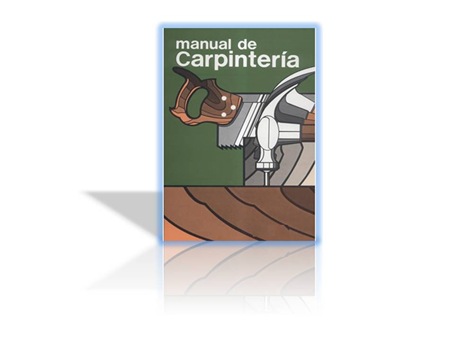
    Manual de Carpintería (Español)

    | 0 comentarios

    1


    Formato: Pdf
    Tamaño: 18 Mb
    Compresion: rar
    Idioma: Español
    Desarrollo de un completo manual dirigido a los profesionales de mantenimiento que prestan su labor en el área de la carpintería, tanto en edificios e instituciones públicas como en el ámbito privado.
    El libro está dividido en cuatro capítulos que orientan al estudiante y al profesional hacia las herramientas y conocimientos necesarios para desarrollar su trabajo.

    El contenido de los capítulos se refiere a:
    CARPINTERIA Y MADERA
    Restauracion muebles de madera 1 y2
    Proteccion de la madera y hierro
    Pintar con aerografo
    Instalacion de puertas
    Instalacion de cocinas 1 y2
    Ensamblar muebles
    Ensamblar muebles en linea
    Diseño de cocinas
    Dise€a Tu Propio Armario Empotrado O Vestidor
    Construccion - BARBACOA PLANOS
    Colocacion Friso Madera Melanina
    Carpinteria - Manual De Aluminio
    Barnizado de suelo de madera

    DESCARGA

    CopyPasteandoLink

    Anatomía de un Plan de Negocio, Linda Pinson

    | 0 comentarios

    4

    Una Guía Gradual para Comenzar Inteligentemente, Levantar el Negocio y Asegurar el Futuro de su Compañía


    Si usted quiere empezar inteligentemente, mantenerse competitivo, y asegurar el futuro de su compañía, uster necesita un plan de negocio efectivo y al dia. Anatomía de un Plan ed Negocio es el plano que lo dirigirá al éxito. Este va a ser su llave para comenzar, crecer constantemente, obtener ganancias incrementadas, y tener acceso al capital de los prestadores e inversionistas.

    Aprenda los Secretos Internos de los Expertos:
    • Crea la declaración de propósito que captura el centro de su negocio
    • Escriba un plan que satisface a prestamistas e inversionistas, …y pone dinero en su bolsillo.
    • Investigue y desarrolle un plan de mercadeo exitoso.
    • Desarrolle sus estados financieros y planes para fuentes de dinero.
    • Evalué el potencial de su negocio en el mercado global.
    Descripción.
    • Hospedaje: rapidshare
    • Peso: 6069 KB
    • Compresión: .rar
    • Idioma: Español
    Descarga:
    Rapidshare


    CopyPasteandoLink

    Manual de estilo para la redacción de textos científicos y profesionales

    | 0 comentarios

    libros

    (X. Fuentes Arderiu, F. Antoja Ribó, M.J. Castiñeiras Lacambra)
    Grupo de Trabajo de Nomenclatura y Traducciones en Español de la Federación Internacional de Química Clínica y Ciencias de Laboratorio Clínico
    y
    Comité Científico de la Confederación Latinoamericana de Bioquímica Clínica
    y
    Comisión de Terminología y Comité de Publicaciones de la Sociedad Española de Bioquímica Clínica y Patología Molecular.

    DESCARGA

    CopyPasteandoLink

    Manual de Anestesia en Odontoestomatología 1ª Edición (Manual)

    | 0 comentarios

    3

    Descripción:
    Manual de Anestesia En Odontoestomatología 1ª Edición - Gaudy · Arreto. Se trata de un manual práctico, rico en tablas e ilustraciones a color, que aporta al especialista una guía completa sobre el dolor y sus causas y recoge las técnicas analgésicas a aplicar en función del contexto clínico. El objetivo de esta obra es orientar al odontólogo respecto a los posibles problemas relacionados con el dolor y facilitarle los medios para lograr que los procedimientos dentales sean indoloros. En esta obra el especialista encontrará respuestas prácticas y concretas ante cualquier caso clínico, lo que le permitirá elegir una buena anestesia y el material apropiado en una determinada intervención, preparar al paciente para el procedimiento analgésico gracias a una anamnesis médica previa y utilizar la mejor técnica en función del tipo de procedimiento a realizar. Se trata de una obra dirigida al especialista en odontología y estomatología, y de utilidad para el estudiante de odontología y el médico generalista.

    Descarga:
    http://rapidshare.com/files/220076734/manual_de_anestesia.rar

    CopyPasteandoLink

    Diseño avanzado de un Blog para Dummies


    Diseño avanzado de un Blog para Dummies
    PDF | Spanish | Óliver Al-Nabhany | 15 Páginas | 1.2 MB | Creative Commons


    Si bien es cierto que crear un blog es relativamente fácil si se ha tenido una experiencia previa en diseño y programación web; pero que ocurre si no se tuvo esa oportunidad.
    Esta pequeña Guía está orientado a esas personas que reciente empiezan en el mundo del Blogging, para hacer fácil el aprendizaje y entendimiento del novato el autor hace referencia a plantillas clásicas de blogger y poco a poco va adentrándose al tema sin tocar nada de programación.

    DESCARGAS:

    Descargar desde Rapidshare:
    http://rapidshare.com/files/243560753/Diseno.avanzado.de.un.Blog.para.Dummies.rar.html
     

    Descargar desde Megaupload:
    http://www.megaupload.com/?d=7NK3YN4G
     

    Descargar desde Hotfile:
    http://hotfile.com/dl/6184564/e965326/Diseno.avanzado.de.un.Blog.para.Dummies.rar.html
     

    Descargar desde Up-File:
    http://up-file.com/download/905725570067fa4e5dae3659a4db5e788
     

    Descargar desde Uploaded:
    http://ul.to/wgkhfz
     

    Descargar desde Filesend:
    http://www.filesend.net/download.php?f=1d126e80c35e82f7155caa28481dea7f|
     

    Descargar desde Filefactory:
    http://www.filefactory.com/file/551229/n/Diseno_avanzado_de_un_Blog_para_Dummies_rar

    Soluciona los problemas típicos de tu hardware (Libro)

    | 0 comentarios

    6

    Se trata de un libro completo de los problemas de hardware [parte dura del pc] alli nos enseñaran varias técnica de como reparar estas partes.
    Formato: PDF
    Idioma: Espanol
    Hojas: 61
    Peso: 10,27 mb

    DESCARGAR:
    http://www.mediafire.com/download.php?2yqjzyomyy2

    CopyPasteandoLink

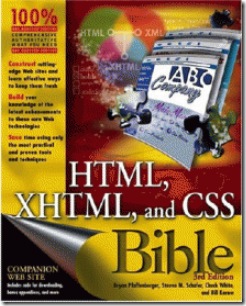
    Html, XHTML, and CSS Bible 3rd Edition (Libro)

    | 0 comentarios

    3

    Html, XHTML, and CSS Bible 3rd Edition
    John Wiley & Sons | ISBN 0764557394 | July 2004 | PDF | 9 Mb | 790 Pages

    An expanded, updated, and retitled edition of HTML Bible, examining HTML, XHTML-a set of extensions to HTML to make it more like XML-and cascading style sheets (CSS), which provide a simple way to add consistent formatting to HTML Web documents Focusing on reader feedback and changing industry trends, this new edition is a major overhaul that addresses the extensive changes in Web development Shows readers the best, most efficient way to use HTML and examines which peripheral technologies are worth learning for the long run Features "before and after" pictures that show the results of improved Web page coding Offers continued coverage of key topics, including site administration, dynamic data-driven pages, and many others, in addition to new sections on hot new topics such as blogs and content management

    Download Links:
    Download from Uploading
    Download from Depositfiles


    CopyPasteandoLink

    Facebook: Primeros pasos


    En muy poco tiempo, Facebook se ha vuelto una herramienta de comunicación tan importante como el correo electrónico o el chat. Con un diseño a medio camino entre una bitácora y una tarjeta de visita virtual, esta red social cuenta ya con 350 millones de usuarios en todo el mundo.


    Darse de alta en Facebook es fácil, pero ocurre que los perfiles se abandonan por no saber exactamente qué hacer con ellos. En esta serie de entregas iremos ilustrando lo esencial para que disfrutes de Facebook desde el primer momento. Empezamos por lo básico: darte de alta y conectar con los demás.


    El aterrizaje en Facebooklandia

    Alta en FacebookHay muchas formas de llegar a Facebook. Tal vez recibiste el correo de algún conocido, o hayas oído hablar de esta red social mientras tomabas una cerveza; quizá sólo quieras curiosear en los perfiles de tus amigos. Sea como sea, el proceso de alta siempre es el mismo, y pasa por introducir tus datos en un breve formulario.
    Por raro que parezca, no vale introducir cualquier nombre o apellido. Facebook filtra los que en su opinión son ficticios y, en ese caso, te impide proseguir el alta hasta que los cambies. Lo que puede parecer un obstáculo a tu libertad tiene por objetivo el conseguir una comunidad de calidad y con personas reales. De todas formas, el filtro no es perfecto, y con un poco de empeño puede saltarse.


    ¡Bienvenido!

    Tras pasar la comprobación de seguridad y contestar el correo de confirmación, ya serás un nuevo miembro de Facebook. Si te invitó alguien, verás su petición de amistad en la página de bienvenida. Será tu primer contacto, pero es posible que quieras tomarte un tiempo de reflexión. Lo divertido empieza en el segundo paso del alta:

    ¿Quieres ser mi amigo?

    Facebook sin contactos es como un bar sin bebidas: inútil. El paso 2 del alta te permite conectar con la libreta de direcciones de tu correo web para agregar a personas que conozcas. Es un proceso seguro: la contraseña no será almacenada por Facebook bajo ningún concepto.

    También puedes buscar personas en tus contactos de mensajería instantánea. Cada sistema es distinto, y requerirá acciones diferentes para que se te identifique como el propietario de la cuenta de correo o chat. Una vez encontrados los contactos, Facebook te mostrará los que ya están dados de alta:

    ¡Contacto! ¡Wow!

    ¿No es emocionante? Nuestro consejo es que NO añadas a todo lo que veas. Facebook no sabe si tus contactos son de fiar, así que deberás recurrir a tu sentido común. Si un usuario no tiene foto, es posible que creara el perfil y lo abandonara tal cual, con lo que añadirle no tendría mucho sentido (a menos que te guste conversar con momias). Ten en cuenta que este paso se puede omitir y retomar en otro momento.
    Antes de finalizar, el paso 2 te muestra la lista de contactos que no tienen cuenta en Facebook. Si no quieres ser recordado de manera poco cariñosa, no uses la opción Seleccionar todos. Sé selectivo e invita únicamente a las personas que podrían estar interesadas en el invento. De otro modo, te ganarás una merecida fama de spammer.

    ¡Redes!

    Las redes son la forma que tiene Facebook de conectarte a más personas en otro nivel menos personal. Ejemplos de redes son el país, la empresa en la que trabajas, el instituto al que fuiste o la universidad en la que estudiaste (si es tu caso). En el tercer paso puedes elegir tus redes principales. El cuarto paso, más sencillo, pregunta en qué ciudad vives. A partir de ella, se te insertará en la red correspondiente al país.

    ¡Portada!

    Parecía eterno, pero el proceso de alta ha terminado. No te preocupes si has pulsado Omitir o Saltar en las pantallas, es algo muy humano. De lo vacía que está, la portada de tu nuevo Perfil pide a gritos que la llenes. ¿Por qué no empezar por tus datos?

    Un poco de sano egocentrismo

    Editar el perfilUn perfil vacío es más triste que un mimo bajo la lluvia, y no sólo no será útil, sino que puede generar desconfianza cuando dejes tu huella en perfiles ajenos. Tampoco hay que contar tu vida y milagros: bastará con rellenar la información básica.  Para ello, dirígete a tu perfil pulsando el segundo botón de la barra azul. Luego, haz clic en la pestaña Información. Dale al enlace Editar Información. Verás un formulario para editar el apartado de Información básica:

    Editando la información personal

    Los campos se explican por sí solos. Ten especial cuidado con Situación sentimental, Ideología política y Creencias religiosas, pues son los datos que más barullo pueden generar en tu red de amigos. Algunos optan por introducir opciones irónicas. El otro apartado Información personal, no aparecerá a menos que lo rellenes. Es totalmente accesorio, pero puede ayudar para que los demás te conozcan un poco mejor (por ejemplo, puedes dejar claro que odias el reggaeton).

    Contacto

    En Información de contacto tienes el otro apartado importante del perfil. Ninguno de los datos es obligatorio, pero muchas personas utilizan Facebook como tarjeta de visita. En este sentido, poner tus cuentas de mensajería instantánea, correos electrónicos y teléfonos puede ser una forma válida para que tus amigos puedan contactar contigo. Eso sí, acuérdate de pulsar los pequeños iconos de candado al lado de cada campo para determinar quién podrá ver los datos. Será tu primer contacto con la configuración de privacidad, que veremos con más detalle en otra entrega.

    Privacidad

    Cambiar la fotoLa última sección, Formación y empleo, sirve para darle un tono más profesional a tu perfil sin que parezca un curriculum. No olvides guardar los cambios cuando hayas terminado. ¿A que ahora tiene otro aspecto?
    Sin embargo, te falta lo más importante: ¡la foto! Colócate sobre la silueta blanca y pulsa sobre ella o sobre el enlace Cambiar foto. Luego, haz clic en Cambiar foto del perfil si no tienes ninguna lista. Puedes cargar una imagen desde tu disco duro o capturarla con tu cámara web:

    Añadir foto de perfil

    Elegir miniaturaUna vez cargada la imagen, la verás a la izquierda del formulario de carga. Además, podrás mover ligeramente la miniatura para que esté centrada en tu rostro (o en lo que hayas decidido mostrar de ti). Guárdala para que no tengas que modificarla en otra ocasión.
    ¡Ya está! Tu perfil está ahora listo para la acción. En la próxima entrega explicaremos qué tipo de cosas se pueden hacer en Facebook.

     Compartir Enlace

    Todos los manuales completos de ADOBE CS4 (Español)

    | 0 comentarios


    Manuales oficiales de los productos de Adobe CS4 en formato. Cada descarga incluye el manual en formato .pdf y .html.

    Acrobat 3d 9.0 (7.9 mb)
    After Effects CS4 (13 mb)

    Bridge/version cue CS4 (1.3 mb)
    Dreamweaver CS4 (6.5 mb)
    Encore CS4 (3.2 mb)
    Fireworks CS4 (5.6 mb)
    Flash CS4 (4.4 mb)
    Illustrator CS4 (13.1 mb)
    inDesign CS4 (15.3 mb)
    Photoshop CS4 (36.9 mb)
    Premiere Pro CS4 (8.9 mb)
    SoundBooth CS4 (1.95 mb)


    CopyPasteandoLink

    Manual de PHP 6: Sintaxis Básica: comentarios, constantes y variables

    Sintaxis Básica:
    1.- Páginas PHP: comentarios con echo y print
    2.- Constantes
    3.- Variables
    Páginas PHP
    Las páginas PHP pueden ser páginas web normales a las que se cambia la extensión, poniendo .php en vez de .htm ó .html.

    En una página cuyo nombre tenga por extensión .php se pueden insertar instrucciones –escritas en lenguaje PHP– anteponiendo a la primera instrucción y escribiendo des- pués de la última ?>.

    A cada uno de estos bloques de instrucciones le llamaremos un script.

    No existe límite en cuanto al número de scripts distintos que pueden insertarse dentro de una página.

    Un poco de sintaxis

    La primera instrucción PHP que conoceremos será esta:

    echo "un texto..";

    La instrucción echo seguida de un texto entrecomillado hará que el PHP escriba en la página web resultante lo contenido en esa cadena de texto.

    Al final de cada instrucción debemos insertar siempre un punto y coma (;)

    El (;) indicará a PHP que lo que viene a continuación es una nueva instrucción.

    Para facilitar la depuración los scripts no suelen escribirse dos instrucciones en una misma línea.

    print "un texto..";

    La instrucción print tiene una función similar –no es exacta- mente la misma– a la descrita para echo.

    print ("un texto..");

    Esta es otra posibilidad –la más habitual– de utilizar print. Aquí encerramos entre paréntesis la cadena que pretendemos que aparezca impresa en la página web.

    El hecho de que utilicemos paréntesis no nos evita tener que encerrar la cadena (texto) a imprimir entre comillas.

    Comillas dentro de comillas

    Existen dos tipos de comillas: dobles « " » (SHIFT+2) y sencillas « ' » (tecla ? en minúsculas).

    Cuando es preciso anidar comillas deben utilizarse tipos distintos para las exteriores y para las interiores.

    Para que una etiqueta echo interprete unas comillas como texto –y no como el final de la cadena– es necesario antepo- nerles un signo de barra invertida(\).

    En ningún caso –ni con echo ni con print– está permitido sustituir las comillas exteriores (las que encierran la cadena) por \". Esta sintaxis solo es válida para indicar a PHP que debe interpretar las comillas como un carácter más.

    En la página siguiente veremos las diferentes opciones de las líneas de comentarios.

    Al realizar el ejercicio que te proponemos no es necesario que pongas los comentarios del ejemplo.


    ¿Por qué usar líneas de comentario?
    A primera vista pueden parecer inútiles. ¿Para qué recargar las páginas con contenidos que no se van a ver ni ejecutar?

    Las líneas de comentario sirven para poder recordar en un futuro qué es lo que hemos hecho al escribir un script y por qué razón lo hemos hecho así.

    A medida que vayamos avanzando verás que en muchos casos tendremos que aplicar estrategias individuales para resolver cada problema concreto.

    Cuando necesites hacer una corrección o una modificación al cabo de un tiempo verás que confiar en la memoria no es una buena opción. Es mucho mejor utilizar una línea de comentario que confiar en la memoria. ¡Palabra!
     
    Comentarios
    Para insertar comentarios en los scripts de PHP podemos optar entre varios métodos y varias posibilidades:

    Una sola linea

    Basta colocar los símbolos // al comienzo de la línea o detrás del punto y coma que señala el final de una instrucción.
    También se puede usar el símbolo # en cualquiera de las dos posiciones.

    Varias líneas

    Si un comentario va a ocupar más de una línea podremos escribir /* al comienzo de la primera de ellas y */ al final de la última. Las líneas intermedias no requieren de ningún tipo de marca.

    Los comentarios para los que usemos la forma /* ... */ no pueden anidarse. Si, por error, lo hiciéramos, PHP nos dará un mensaje de error


    <HTML>
    <HEAD>
    <TITLE>Ejemplo 7</TITLE></HEAD>
    <BODY>

    <?
    // Este comentario no se verá en la página


    echo "Esto se leerá <BR> "; // Esto no se leerá

    /* Este es un comentario de
    múltiples líneas y no se acabará
    hasta que no cerremos así.... */


    echo "Este es el segundo comentario que se leerá<BR>";

    # Este es un comentario tipo shell que tampoco se leerá
    # Este, tampoco


    echo ("Aquí el tercer texto visible"); #comentario invisible

    /* Cuidado con anidar
    /* comentarios
    multilinea con estos*/

    al PHP no le gustan */

    ?>

    </body>
    </html>


    ejemplo7.php
    ejemplo7a.php

    Ejecutemos los dos ejemplos. En el ejemplo7a hemos quitado el /* que va delante de «comentarios» y el */ que va después de «multilínea con estos» (marcado en magenta en el código fuente) y funciona perfectamente.

    En el caso del ejemplo7 hemos mantenido el código exactamente como se muestra aquí arriba. Al ejecutarlo nos dará un error. Esto es una muestra, de la importancia que tiene el evitar anidar los comentarios


    ¿Qué es una constante?
    Una constante es un valor –un número o una cadena– que no va a ser modificado a lo largo del proceso de ejecución de los scripts que contiene un documento.

    Para mayor comodidad, a cada uno de esos valores se le asigna un nombre, de modo que cuando vaya a ser utilizado baste con escribir su nombre.

    Cuando ponemos nombre a una constante se dice que definimos esa constante.


    ¿Cómo definir constantes?
    En PHP las constantes se definen mediante la siguiente instrucción:

    define("Nombre","Valor")

    Los valores asignados a las constantes se mantienen en todo el documento, incluso cuando son invocadas desde una función.

    No es necesario escribir entre comillas los valores de las constantes cuando se trata de constantes numéricas.

    Si se realizan operaciones aritméticas con constantes tipo cadena, y su valor comienza por una letra, PHP les asigna valor cero.

    Si una cadena empieza por uno o varios caracteres numéricos, al tratar de operarla aritméticamente PHP considerará únicamente el valor de los dígitos anteriores a la primera letra o carácter no numérico.

    El punto entre caracteres numéricos es considerado como separador de parte decimal.

    Tal como puedes ver en el código fuente del ejemplo que tienes al margen, es posible definir constantes a las que se asigne como valor el resultado de una operación aritmética.


    Ampliando echo
    Mediante una sola instrucción echo se pueden presentar (en la ventana del navegador del cliente) de forma simultánea varias cadenas de caracteres y/o constantes y variables. Basta con ponerlas una a continuación de otra utilizando una coma como separador entre cada una de ellas.

    La forma anterior no es la única –ni la más habitual– de enlazar elementos mediante la instrucción echo. Si en vez de utilizar la coma usáramos un punto (el concatenador de cadenas) conseguiríamos el mismo resultado.

    Cuando enlacemos elementos distintos –cadenas, constantes y/o números– hemos de tener muy en cuenta lo siguiente:

    Cada una de las sucesivas cadenas debe ir encerrada entre sus propias comillas.

    – Los nombres de constantes nunca van entre comillas.

    Ampliando print

    Las instrucciones print también permiten concatenar cadenas en una misma instrucción.

    En este caso solo es posible usar el punto como elemento de unión. Si pusiéramos comas –como hacíamos con echo– PHP nos daría un error.


    <HTML>
    <HEAD>
    </HEAD>
    <BODY>
    <?
    # Definimos la variable $pepe como vacía
    $pepe="";
    
    # Definimos las variables $Pepe y $Pepa (ojo con mayúsculas y minúsculas)
    $Pepe="Me llamo Pepe y soy serio y formal";
    $Pepa="Me llamo Pepa y también soy seria y formal";
    
    ?>
    
    <!-- esto es HTML, hemos cerrado el script -->
    
    <center><b>Vamos a ver el contenido de las variables</b></center>
    
    <!--   un nuevo script PHP -->
    
    <?
    echo "<br> El valor de la variable pepe es: ",$pepe;
    echo "<br> No ha puesto nada porque $pepe esta vacía";
    echo "<br> El valor de la variable Pepe es: ",$Pepe;
    ?>
    
    <center><b><br>Invocando la variable desde una función</b></center>
    
    <?
    /* Escribiremos una function llamada vervariable
    Observa la sintaxis. La palabra function delante
    y el () al final seguidos de la llave.
    Hasta que no cerremos la llave todas las líneas
    serán consideradas parte de la función */
    
    function vervariable(){
    echo "<br> Si invoco la variable Pepe desde una función";
    echo "<br>me aparecerá en blanco";
    echo "<br>El valor de la variable Pepe es: ",$Pepe;
    }
    /* esta llave de arriba señala el final de la función.
    Los contenidos que hay en adelante ya no pertenecen a ella */
    
    /* Haremos una llamada a la funcion vervariable.
    Las funciones no se ejecutan hasta que no se les ordena
    y se hace de esta forma que ves aquí debajo:
    nombre de la funcion seguido de los famosos paréntesis */
    
    vervariable();
    ?>
    
    <!-- mas HTML puro  -->
    <center><b><br>Ver la variable desde la función
                        poniendo <i>global</i></b></center>
    
    <?
    # una nueva funcion
    
    function ahorasi(){
    # aqui definiremos a $Pepe como global
    # la función leerá su valor externo
    global $Pepe;
    
    echo "<br><br> Hemos asignado ámbito global a la variable";
    echo "<br>ahora Pepe aparecerá";
    echo "<br>El valor de la variable  Pepe es: ", $Pepe;
    
    }
    # hemos cerrado ya la funcion con la llave.
    # Tendremos que invocarla para que se ejecute ahora
    ahorasi();
    ?>
    
    <center><b><br>Un solo nombre y dos <i>variables distintas</i></b><br>
    Dentro de la función el valor de la variable es <br></center>
    
    <?
    function cambiaPepa(){
    
    $Pepa="Ahora voy a llamarme Luisa por un ratito";
    
    echo "<br>",$Pepa;
    }
    
    cambiaPepa();
    ?>
    <center>... pero después de salir de la función
                    vuelvo al valor original...</center>
    <?
    echo "<br>",$Pepa;
    ?>
    
    
    </BODY>
    </HTML>


    ¿Qué es una variable?


    Podríamos decir que es un espacio de la memoria RAM del ordenador que se reserva –a lo largo del tiempo de ejecución de un script– para almacenar un determinado tipo de datos cuyos valores son susceptibles de ser modificados por medio de las instrucciones contenidas en el propio programa.

    Nombres de variables

    En PHP todos los nombres de variable tienen que empezar por el símbolo $.

    Las nombres de las variables han de llevar una letra inme- diatamente después del símbolo $$pepe1 es un nombre válido, pero $1pepe no es un nombre válido–.

    Para PHP las letras mayúsculas y las minúsculas son distintas. La variable $pepe es distinta de $Pepe.

    Tipos de variables

    En PHP no es necesario definir el tipo de variable, por lo tanto, una misma variable puede contener una cadena de caracteres en un momento del proceso y, posteriormente, un valor numérico, susceptible de ser operado matemáticamente.

    Definición de variables

    PHP no requiere una definición previa de las variables. Se definen en el momento en que son necesarias y para ello basta que se les asigne un valor.

    La sintaxis es esta:

    $variable=valor;

    El valor puede ser una cadena (texto o texto y números que no requieren ser operados matemáticamente) o sólo un número. En el primero de los casos habría que escribir el valor entre comillas.

    Ámbito de las variables

    Los valores de una variable definida en cualquier parte de un script –siempre que no sea dentro de una función– pueden ser utilizados desde cualquier otra parte de ese script, excepto desde dentro de las funciones que contuviera el propio script o desde las que pudieran estar contenidas en un fichero externo.

    Si una variable es definida dentro de una función sólo podrá ser utilizada dentro esa función.

    Si en una función aludimos a una variable externa a ella PHP considerará esa llamada como si la variable tuviera valor cero (en caso de ser tratada como número) o una cadena vacía ("" es una cadena vacía).

    Igual ocurriría si desde fuera de una función hiciéramos alusión a una variable definida en ella.

    Si definimos dos variables con el mismo nombre, una dentro de una función y otra fuera, PHP las considerará distintas. La función utilizará –cuando sea ejecutada– sus propios valores sin que sus resultados modifiquen la variable externa.

    Variables globales

    Lo comentado anteriormente, admite algunas excepciones.

    Las funciones pueden utilizar valores de variables externas a ellas pero ello requiere incluir dentro de la propia función la siguiente instrucción:

    global nombre de la variable;

    Por ejemplo: global $a1;

    En una instrucción –global– pueden definirse como tales, de forma simultánea, varias variables. Basta con escribir los nombres de cada una de ellas separados por comas.

    P. ej.: global $a1, $a2, $a3;

    Variables superglobales

    A partir de la versión 4.1.0 de PHP se ha creado un nuevo tipo de variables capaces de comportarse como globales sin necesidad de que se definan como tales.

    Estas variables que no pueden ser creadas por usuario, recogen de forma automática información muy específica y tienen nombres preasignados que no pueden modificarse.

    Las estudiaremos un poco más adelante. Por ahora, sólo citar los nombres de algunas de ellas:
    $_SERVER, $_POST, $_GET o $_ENV son los de las más importantes.


    <HTML>
    <HEAD>
    </HEAD>
    <BODY>

    <?
    # Definimos la variable $pepe como vacía
    $pepe="";

    # Definimos las variables $Pepe y $Pepa (ojo con mayúsculas y minúsculas)
    $Pepe="Me llamo Pepe y soy serio y formal";
    $Pepa="Me llamo Pepa y también soy seria y formal";

    ?>

    <!-- esto es HTML, hemos cerrado el script -->

    <center><b>Vamos a ver el contenido de las variables</b></center>

    <!-- un nuevo script PHP -->

    <?
    echo "<br> El valor de la variable pepe es: ",$pepe;
    echo "<br> No ha puesto nada porque $pepe esta vacía";
    echo "<br> El valor de la variable Pepe es: ",$Pepe;
    ?>


    <center><b><br>Invocando la variable desde una función</b></center>

    <?
    /* Escribiremos una function llamada vervariable
    Observa la sintaxis. La palabra function delante
    y el () al final seguidos de la llave.
    Hasta que no cerremos la llave todas las líneas
    serán consideradas parte de la función */

    function vervariable(){
    echo "<br> Si invoco la variable Pepe desde una función";
    echo "<br>me aparecerá en blanco";
    echo "<br>El valor de la variable Pepe es: ",$Pepe;

    }
    /* esta llave de arriba señala el final de la función.
    Los contenidos que hay en adelante ya no pertenecen a ella */

    /* Haremos una llamada a la funcion vervariable.
    Las funciones no se ejecutan hasta que no se les ordena
    y se hace de esta forma que ves aquí debajo:
    nombre de la funcion seguido de los famosos paréntesis */

    vervariable();
    ?>

    <!-- mas HTML puro -->
    <center><b><br>Ver la variable desde la función
    poniendo <i>global</i></b></center>


    <?
    # una nueva funcion

    function ahorasi(){
    # aqui definiremos a $Pepe como global
    # la función leerá su valor externo
    global $Pepe;

    echo "<br><br> Hemos asignado ámbito global a la variable";
    echo "<br>ahora Pepe aparecerá";
    echo "<br>El valor de la variable Pepe es: ", $Pepe;

    }

    # hemos cerrado ya la funcion con la llave.
    # Tendremos que invocarla para que se ejecute ahora
    ahorasi();
    ?>

    <center><b><br>Un solo nombre y dos <i>variables distintas</i></b><br>
    Dentro de la función el valor de la variable es <br></center>


    <?
    function cambiaPepa(){

    $Pepa="Ahora voy a llamarme Luisa por un ratito";

    echo "<br>",$Pepa;

    }

    cambiaPepa();
    ?>
    <center>... pero después de salir de la función
    vuelvo al valor original...</center>

    <?
    echo "<br>",$Pepa;
    ?>


    </BODY>
    </HTML>


    ejemplo9.php
    CopyPasteandoLink

    Manual de PHP 4: Instalar y Configurar el Servidor de correo electrónico Mercury

    Editor Dev-PHP
    A lo largo del curso va a sernos de gran utilidad el uso un editor de textos que nos permita identificar los números de línea de nuestros scripts y que a la vez nos ayude –mediante resaltado de textos– a depurar la sintaxis.

    Existen multitud de editores y podrás utilizar –a tu gusto– este o cualquier otro que uses habitualmente. El hecho de sugerirte este obedece a al hecho de que es gratuito, bastante completo, consume pocos recursos y se va actualizando periódicamente.

    Si quieres ver los resultados de tus scripts en el propio editor tan sólo debes abrir el editor, ir al menú "Options"--> "General Options", y en la pestaña "Parser" seleccionar el directorio dónde se encuentra el fichero php-cgi.exe y el fichero php.ini para tus ejemplos; tal y cómo puedes ver en la siguiente imagen en la que está configurado para funcionar con xampp.


    Podrás descargar este programa de instalación desde la dirección: http://devphp.sourceforge.net/.

    Un servidor de correo: Mercury

    Se trata de una aplicación que puede descargarse del sitio http://www.pmail.com/ que permite instalar un servidor local de correo o bien desde el menú de xampp.

    Finalidad de esta instalación
    La instalación de este servidor de correo tiene un carácter puramente experimental.

    Algunas funciones de PHP relacionadas con el envío de correo electrónico a través de una página web requieren disponer de un servidor de este tipo. Es la única forma en la que podremos ejecutar y comprobar el funcionamiento de los scripts que utilicen ese tipo de funciones.

    Modificación del fichero php.ini
    Esta es una de las muchas modificaciones que tendremos que ir haciendo en el fichero php.ini a lo largo del curso. Recuerda que este fichero está en el directorio c:\xampp\apache\bin.

    Habremos de buscar las líneas que dicen:

    [mail function]
    ; For Win32 only.
    SMTP =

    y cambiarlas por:

    [mail function]
    ; For Win32 only.
    SMTP = 127.0.0.1


    y también
    ; For Win32 only.
    ;sendmail_from=me@example

    descomentando la última línea (quitando el punto y coma) y dejándola así:

    ; For Win32 only.
    sendmail_from=me@example

    y sustituyendo me@example por admin@mispruebas.com.

    ¡Cuidado!

    Si has hecho la copia de seguridad -que te hemos recomendado al configurar PHP- del fichero php.ini en c:\Apache\php4\ deberías sustituirla por esta nueva versión modificada.

    La finalidad no es otra que mantener la identidad de ambas copias.

    El proceso de instalación

    La instalación, paso a paso la tienes descrita en las siguientes imágenes. Los aspectos más significativos de este proceso son los siguientes:


    – Elegir la opción No NetWare Support


    – Elegir No Pegasus Mail Integration. De no hacerlo así nos obligaría a tener instalado -previamente- el cliente de correo de Pegasus Mail.


    – Elegir las opciones SMPT server Module,POP server module, que serían las que nos permitieran enviar y recibir mensajes e modo local, y también POP3 Client Module que tiene relación con la recepción de mensajes de cuentas externas.


    – La opción siguiente no tiene demasiada importancia para nuestros fines. Podemos elegir cualquiera de las dos sin que afecte sensiblemente al funcionamiento.


    – Poner 127.0.0.1 donde dice: this machine's Internet domain name y dejar la opción por defecto -admin- donde dice: user name for postmaster.
    – Dónde dice: Address of host via which to send mail debes incluir la dirección del servidor SMTP a través del cual quieres que se envíen los mensajes a direcciones de correo externas.


    En las pruebas hemos utilizado varias (los SMTP de nuestras cuentas de correo) aunque, como ves en la imagen, la prueba definitiva la hemos hecho utilizando la dirección hermes.cnice.mecd.es, que es el servidor SMTP para los usuarios de cuentas del CNICE.

    Hemos optado por esa opción para desarrollar el proceso de configuración en su opción más compleja ya que, como sabes, ese servidor requiere autentificación del usuario.

    El resto del proceso puede hacerse con las opciones por defecto hasta concluir el proceso de instalación.

    Configuración para una red de área local
    Aunque hemos puesto la IP 127.0.0.1 pensando en servidor para pruebas, es posible que quieras utilizarlo como servidor de correo en una red local. En ese caso habrías de sustituir la IP por la correspondiente al ordenador en el que está instalado el servidor.

    Para conocer esa IP, en el caso de que uses Windows98, bastaría con pulsar: Inicio -> Ejecutar y escribir en esa ventanita winipcfg. Si utilizas W2000, NT ó XP el proceso sería: Inicio -> Programas -> Accesorios -> Símbolo del sistema y una vez en esa ventana escribir ipconfig.

    Arrancar y parar el servidor
    Para arrancar el servidor hay que ejecutar el programa Mercury Loader.
    Lo encontrarás en el directorio en que hayas instalado el servidor de correo (por defecto, c:\Mercury).

    Sabremos que está en marcha porque aparecerá una ventana nueva. Si la minimizamos aparecerá en la barra de tareas un icono como este.


    Este icono solo aparece al minimizar la ventana. Si la cerramos se parará el servidor y desaparecerá el icono.

    Aparte de la opción anterior, desde el menú del servidor tienes acceso a esta opción que ve en la imagen.


    Cuando está funcionando el servidor -para pararlo- aparece un texto como este. Si estuviera parado, se podría activar desde la misma opción. Ahora aparecería con el texto: Leave offline mode

    Añadir usuarios
    Después de arrancar debemos acceder -en el menú principal- a opción Configuration y una vez allí elegir Manager local users. Al abrirse esa ventana encontraremos el usuario Admin creado de forma automática durante el proceso de instalación.

    Bastará con asignar un nombre de cuenta, un nombre personal (no es imprescindible) y una contraseña.

    Nosotros vamos a crear tres cuentas más. Añadiremos los usuarios juan, perico y andres y les pondremos contraseñas idénticas a los nombres respectivos.


    Crear un dominio local
    Desde el menú del servidor, pulsando en Configuration y eligiendo Mercury Core Module nos aparece una ventana con varias pestañas tales como las que estás viendo.


    En esta primera -donde dice General- no es preciso tocar nada. Está la dirección IP que habíamos introducido al instalar -127.0.0.1- y lo demás son los diferentes directorios de la instalación.

    Al pulsar sobre la «pestaña» Local domaines aparecen dos líneas que comienzan por 127. Podemos quitarlas desde el botón Remove entry. (aunque sino queremos enviar los correos desde un dominio y no nos importa emplear xxxx@127.0.0.1 porque no queremos, por ejemplo que nos contesten a estos correos podemos dejar el dominio 127)


    Mediante el botón Add New Domaine podemos insertar un nombre de dominio de nuestra elección.


    Dado que al cambiar la configuración de php.ini hemos puesto como dirección de correo admin@mispruebas.com vamos a usar como nombre del dominio mispruebas.com tal como puedes ver en la imagen.


    Configuración del cliente de correo
    La configuración del cliente de correo no plantea problemas. Los únicos detalles a tener en cuenta son los relativos a la configuración de los servidores SMTP y POP3. En ambos casos se escribe la IP con la que hemos configurado el servidor, es decir: 127.0.0.1

    Como nombre de cuenta pondremos el mismo con el que las hemos creado (juan, perico, andres) sin añadir la @ ni el nombre del dominio.

    Si la instalación se realiza para trabajar en una red de área local, tendrás que cambiar el 127.0.0.1 por la IP del ordenador en el que está instalado el servidor.

    Prueba del servidor
    Una vez configuradas las cuentas en el cliente de correo bastará con enviar mensajes a las direcciones de usuarios locales (con el servidor Mercury activo) y comprobar que son recibidos en las cuentas destinatarias.

    Prueba desde PHP
    Si ejecutar el script de prueba que tienes a la derecha (debes tener activos los servidores Apache y Mercury) deberá aparecerte una página con el texto: Mensajes enviados con éxito.


    <?

    if( mail("juan@mispruebas.com", "Una prueba definitiva","Bienvenid@ a PHP",

    "From: Administrador de mispruebas.com <admin@mispruebas.com>

    Reply-To: juan@mispruebas.com

    Cc: perico@mispruebas.com

    Bcc: andres@mispruebas.com

    X-Mailer:PHP/" . phpversion())){

    print "Mensajes enviados con exito";

    }else{

    print "Se ha producido un error";

    }

    ?>


    Será la prueba inequívoca de tanto el servidor con la configuración de PHP son las correctas. Si después abres el cliente de correo podrás comprobar que los usuarios juan, perico y andres han recibido ese mensaje.
    Leer correo externo
    Aunque no forma parte de los contenidos de este curso, puede resultarte interesante configurar el servidor de correo de forma que puedan recibirse en una cuenta local los mensajes enviados a una -o varias- cuenta externa.


    Tal como ves en las imágenes sólo debes acceder opción Configuration y seleccionar MercuryD POP3 client. Aparecerá una ventana como la que ves al margen.


    Los pasos a seguir están numerados en la imagen.

    El primero será establecer el Check Every (frecuencia con la que se comprueba la existencia de nuevos mensajes en la cuenta externa). Por defecto se autoconfigura en 30 segundos. Ahí podrás indicar el periodo de tiempo (en segundos) que estimes oportuno.

    El segundo paso es pulsar el botón Add que abrirá la ventana que ves superpuesta en la imagen.

    Debemos escribir el nombre de una cuenta externa, el nombre de su servidor POP3 y la contraseña de esa cuenta de correo, y asociarlas con una cuenta local. Después de pulsar el OK se cierra la ventana superior y deberemos pulsar el botón Save para guardar los cambios

    A partir de ese momento –siempre que el servidor de correo esté activo y tengamos abierta una conexión a internet– se comprobará la cuenta externa con la frecuencia indicada y si existieran mensajes serían transferidos a la cuenta local especificada en la configuración.

    Enviar mensajes a direcciones externas
    Mercury permite enviar mensajes (a través del servidor configurado como Address of host via which to send mail ) a direcciones de correos correspondientes a dominios externos.

    La configuración de esa opción requiere el proceso que ves a la derecha.

    Eligiendo la opción MercuryS SMTP Server se abre una ventana como la que ves en la imagen. Activaremos la «pestaña» Connection control y desactivaremos la casilla de verificación que dice: Do not permit SMTP relaying of non-local mail y con ello daremos al servidor la opción de enviar a través del servidor SMTP externo los mensajes cuyo nombre de dominio no coincida con el configurado para el servidor local.


    Aún hemos de solventar un pequeño problema en esta configuración. Al enviar mensajes desde una cuenta local hacia una cuenta externa se incluiría en el mensaje la dirección local como dirección de respuesta. Eso, obviamente, plantearía problemas al destinatario ya que sus respuestas no encontrarían ese dominio en la red.

    El problema se resuelve modificando la configuración del cliente de correo e incluyendo como dirección de respuesta una cuenta externa. De esta forma, combinando esta configuración con la de lectura de cuentas externas podríamos gestionar desde nuestra cuenta local el envío y recepción de mensajes externos.


    Servidores SMTP que requieren autentificación
    Cada día son más habituales los servidores de correo SMTP que requieren autentificación. Este es el caso, tal como comentamos más arriba, de las cuentas del CNICE.

    En esas circunstancias es necesario acceder a la opción Mercury SMTP Client que nos abrirá una ventana como que la ves a continuación. Bastará con rellenar los campos correspondientes a Credentials for SMTP Authentication, if required poniendo en Username y password los mismos valores que usamos en la configuración de esa cuenta en el cliente de correo.


    Una vez hecho esto, sólo queda guardar los cambios y el servidor estará listo para efectuar este tipo de envíos.

    Desinstalación del servidor de correo
    La instalación de Mercury no escribe nada en el registro de Windows. Por ello, el proceso de desinstalación no existe. Basta con borrar del directorio de instalación y habremos desinstalado el servidor.
    CopyPasteandoLink