Como usar el Leer más (More) de Blogger Correctamente

Son muchas las personas que solicitan ayuda para resolver el problema: la sidebar sin motivo aparente se ve debajo de las entradas.

Esto puede ser causado por diferentes motivos, aunque en estos últimos días el problema común parece ser el uso de la "Leer más" o More que Blogger ha incluido en su nuevo editor.

El problema está en que el nuevo editor de Blogger incluye la opción de Leer más para ser usada desde la pestaña de Redactar, así que una vez hemos formateado la entrada a nuestro gusto, incluimos el More donde mejor nos parece y le damos a "Publicar entrada", podríamos llevarnos la desagradable sorpresa de encontrar que nuestra sidebar se "ha venido abajo".

Para solucionar esto una vez preparada nuestra entrada (antes de publicarla), debemos comprobar desde la pestaña Edición de HTML de nuestro editor que el More está bien colocado.

Ejemplo:

Supongamos que queremos publicar una entrada donde el texto de la misma vamos a mostrarlo centrado.

Una vez la hemos redactado seleccionamos el texto, lo centramos con el botón del editor e incluimos el Leer más o More, desde la pestaña Redactar del editor en la que estamos la entrada se vería como esta:


Leer mas

Todo parece estar correcto, pero si observamos la misma entrada desde la pestaña Edición de HTML, veríamos entonces algo como esto:

Leer más HTML

Vemos entonces que el Leer más o More, está "cortando" el div que hemos colocado para centrar el texto de la entrada, así que si diéramos a Publicar entrada en este momento con toda probabilidad la sidebar se "vendría abajo".
La forma de solucionar esto, sería volver a la pestaña de Redactar y centrar los dos párrafos o partes de la entrada (la que irá antes del More y la que irá después) por separado.
Volvemos entonces a mirar la entrada desde Edición de HTML y tendríamos que ver algo así:

More correcto

El More ya no está "cortando" el div y  podremos publicar la entrada entonces sin temor a encontramos con el problema en la sidebar.

Pensad que esto podría suceder con cualquier etiqueta de las que habitualmente usamos en las entradas y no solo con los div, cualquier etiqueta que se abra antes de la colocación del More, también debe ser cerrada antes del mismo.

Herramienta para aprender a hablar Japonés

| 0 comentarios


Una herramienta educativa poco, simple pero eficaz, para memorizar la transcripción y pronunciación del idioma japonés Kana (hiragana & katakana) De manera rápida, fácil y flexible.
Este programa presenta de varias maneras y muchas opciones para enseñar a los principiantes ya sea completa o probar la habilidad del asistente en el reconocimiento kana y pronunciar.
Poco a poco, una gran parte de la escritura japonesa (exceptuados Kanji) Se convierte en phoneticaly informáticos a los estudiantes extranjeros, lo que representa un primer paso en el aprendizaje de la lengua.

Plataforma de la Cruz
El mismo paquete de obras, tanto en Unix (GNU / Linux, FreeBSD), Windows y Mac OS X utilizando el mismo GTK + interfaz.

Internacionalización
Kana no quiz es actualmente traducido a Inglés, Francés, Galicia, Alemán, Portugués de Brasil, Rusia, Español, Serbia y Sueco.

Descarga:
http://www.choplair.org/?en/Kana no quiz


CopyPasteandoLink

VIDEO2BRAIN: Adobe After Effects CS4 Avanzado (2009)

VIDEO2BRAIN: Adobe After Effects CS4 Avanzado
Spanish | RAR | 1.0 GB | ISO | Video Training | VIDEO2BRAIN | Formadores: Jorge Mochón | Release: 18.09.2009


Descripción:
AfterEffects CS4 para usuarios de Photoshop CS4 es un curso básico de iniciación a AfterEffects a partir del conocimiento del usuario promedio de Photoshop. Iremos desde las semejanzas entre ambas aplicaciones hasta la creación de animaciones en After a partir de gráficos generados en Photoshop.
Partiremos de las muchísimas semejanzas entre Photoshop y After Effects, no por nada a After se le conoce como el Photoshop en movimiento; veremos los conceptos básicos de la animación y los pondremos en marcha utilizando gráficos creados en Photoshop para tal efecto, echando mano de la inigualable transparencia entre ambas aplicaciones.
Comenzaremos con la presentación formal de Photoshop y AfterEffects para entender qué hace cada uno y cómo podemos trabajar con ambos, para pasar posteriormente a analizar la forma en que están estructurados y su funcionamiento básico a través de paneles y herramientas.
Entrando en materia, analizaremos los conceptos básicos de la animación en AfterEffects, dónde suceden y cómo generarlos y gracias a la impresionante transparencia de que gozamos al integrar ambas aplicaciones, sacaremos el máximo provecho, generando una animación básica y muy vistosa a partir de una composición de Photoshop.
Un curso muy sencillo y útil, perfecto para aquellos que quieren migrar de Photoshop a After Effects.


Requisitos:
-Conexión a banda ancha a internet
-Navegador actualizado, con plugin de Flash
-Resolución mínima de pantalla de 1.024 x 768
-Tarjeta de sonido, altavoces o auriculares
-Pentium 4 a 2,6 GHz o G4 a 1 GHz
-512 MB de RAM


Descargas:
http://hotfile.com/list/200772/3018ba0
http://ivpaste.com/view.php?id=39516
http://ivpaste.com/view.php?id=39517

Como crear una página de fans en Facebook para tu blog

Fans del Escaparate
Últimamente me han preguntado varias personas como colocar un gadget con los fans de su blog en Facebook.

Para poder hacer esto, tenemos que crear una nueva página en Facebook para nuestro blog, lo que nos permitirá entonces añadir el gadget de "Fans" desde allí.


[1] Nos daremos de alta en Facebook si es que aún no lo estamos.

[2] Ahora tendremos que loguearnos en Facebook para crear una nueva página para fans de nuestro blog, desde este enlace: Página fans de FaceBook

[3] Una vez allí veremos unos campos que hemos de completar:


Fans Facebook

Aquí seleccionamos como veis en la imagen "Marca, producto, o de la Organización" y escogemos la opción "Sitio web" que es la más lógica si vamos a usar el gadget para que las visitas de nuestro blog se hagan fans del mismo.

En "Nombre de la página" colocamos el de nuestro blog.

Debajo podemos marcar la opción para hacer la página pública o dejarlo para después una vez hayamos terminado de prepararla.

Completamos las palabras de seguridad y damos en "Crear página".

[4] En la página siguiente hemos de incluir una imagen para nuestra página y editar la información para incluir los datos que consideremos oportunos.

Editar inaformación Facebook

[5] El siguiente paso será importar las entradas de nuestro blog a la nueva página de fans del mismo.
En las pestañas del menú de la página, pinchamos en el simbolo + y escogemos la opción Notas.

Facebook Notas

En la siguiente pantalla pinchamos en el botón "Escribir una nota nueva".

Veremos entonces un editor con algunos iconos pequeños en la parte superior derecha, pinchamos en el que parece una libretita (Notas).

En la siguiente página optamos por "Importar blog".

Facebook importar blog

En la siguiente página introducimos la url de nuestro blog o la url del feed del blog y pinchamos en Empezar a importar, una vez termine, pinchamos para confirmar la importación.

Después de confirmar la exportación, las últimas entradas de nuestro blog se habrán importado a nuestra página de fans.
Volvemos al inicio de la nueva página y ahí veremos la nueva página lista tal como la hemos configurado.

Facebook Page


[6] Vamos ahora a incluir un gadget en nuestro blog para facilitar que las visitas se hagan "fans" de la página que acabamos de crear.

En la nueva página creada, debajo de la imagen que hemos incluido en su perfil, pinchamos en Modificar página

Facebook modificar page

En la nueva página que se abre, localizamos el gadget de la imagen y pinchamos en "Promocionar con un panel para fans".

Facebook Fans

Lo añadimos a la sidebar de nuestro blog directamente desde allí, escogiendo antes la opción "Incluir admiradores".

Facebook gadget fans

Nota:
Una vez tengamos el gadget instalado, si este es demasiado ancho y no luce bien en la sidebar, desde "editar gadget" localizamos algo como esto: width="300" en su código y reducimos ese valor (ancho del gadget) al necesario para ajustarlo.

He creado la página de fans del Escaparate mientras editaba esta entrada, el enlace para haceros fans está en mi sidebar.
CopyPasteandoLink

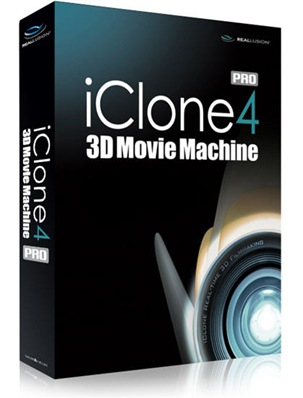
Reallusion iClone v4.1 Pro

| 0 comentarios

1

Real-time animation evolves with 3D Video FX, motion paths, HDR and rapid drag & drop creation inside iClone4. iClone4 introduces new features that combine video production with 3D real-time animation. The result is a powerful production tool for motion graphics, 3D animation and video compositing. Construct sets, create actors and direct the action in real-time! Import, animate and blend footage with 3D elements and video effects. Introduce 3D media into classroom with instantly achievable results. Sell your 3D creations and make money in the Reallusion Content Store.
Release Name: REALLUSION.ICLONE.v4.1.PRO-EcHoS
Size: 305.51 MB

INSTRUCCIONES PARA SU INSTALACION
1. Unpack & Burn/Mount 
2. Go to crack dir and check Readme.txt.
3. Follow the instructions there and... Enjoy!
http://nsa10.casimages.com/img/2009/12/03//091203122206705820.jpg
Homepage - http://www.reallusion.com/iclone

Download:
http://hotfile.com/dl/19416955/0af07fb/ICL0NE.v4.1.PRO-EcHoS.rar.001.html
http://hotfile.com/dl/19416482/694d9e4/ICL0NE.v4.1.PRO-EcHoS.rar.002.html

CopyPasteandoLink

Vista Start Menu Pro v3.4 Retail (Ingles)

| 0 comentarios

1

Vista Start Menu Pro v3.4 Retail | 5.25 MB

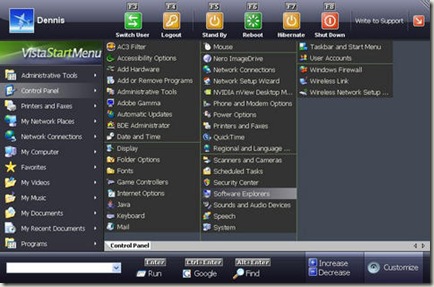
Vista Start Menu is the convenient alternative to the plain Start menu you find in Windows XP and Windows Vista. The program uses your cognitive abilities (visual memory, reflexes,etc.); however, while it is easily understandable for beginners, it is also highly efficient for experienced users. Go ahead and try replacing your Start menu right now! It is safe because Vista Start Menu does not change your system settings, thus making it easy to install, as well as simple to remove."Vista Start Menu has been in development as an attractive and efficient alternative to the Start Menu in Windows XP and Windows Vista. I have always found the Start Menu in Windows to be inconvenient to use. In the new Windows Vista it's been made more attractive but more inconvenient than even before! Now there is an alternative!" - Dennis Nazarenko, Developer of Vista Start Menu.
• Improved interface
Each detail in Vista Start Menu is well thought-out and the program will allow you to accomplish all your tasks with ease and comfort.
• Always ready
Vista Start Menu was designed specifically to make it possible for users to quickly access any information simply by using the keyboard or the mouse.
• The PRO version
Enable the unique feature called "one-click launch" and customize your menu the way you like it by getting the PRO version.

Homepage - http://www.vistastartmenu.com/

Descarga:
http://uploading.com/files/6c32a711/Vista_Start_Menu_Pro_v3.4_Retail_www.dl4all.com.rar/

CopyPasteandoLink

"U Comment I Follow". Una buena forma de agradecer los comentarios en tu blog.

| 0 comentarios

U Comment I Follow El valor que los buscadores obtienen de cada página web a la hora de decidir el posicionamiento de la misma depende de varios factores, como puede ser el tráfico, las palabras clave, el título, el contenido y (lo importante de este post) los enlaces que existen hacia esa página, entre otros.

Con el fin de evitar la aparición de Spam o publicidad indiscriminada en los comentarios de las blogs, la mayoría de plataformas y servicios de creación de bitácoras han incorporado a sus plantillas un código que hace que los buscadores omitan las direcciones “url” de los comentarios y no las registren, por lo que la dirección del usuario que escribe el comentario no se tendrá en cuenta a la hora de calcular su “PageRank” en Google o el posicionamiento en el buscador.


Por ello, he decidido eliminar esta secuencia de código de mi blog para poder así agradecer la participación de todos aquellos que dedican unos segundos de su tiempo a escribir comentarios, ya sea para felicitar al autor, criticar el blog, proponer una sugerencia o simplemente dejar un saludo, ya que al dejar un comentario, el enlace de este será tenido en cuenta por los buscadores y por lo tanto, ayudará a incrementar la posición y el valor de tu página en el mismo.

La moderación de los comentarios te permitirá evitar publicar los que contengan Spam o enlaces no autorizados, por lo que esta modificación no afectará lo más mínimo en cuanto a la protección de tu sitio.

Si deseas eliminar el código mencionado anteriomente y unirte al movimiento “U Comment I Follow”, el procedimiento es el siguiente:

- Accede a las opciones de edición de tu plantilla en el panel de control y pulsa sobre “edición Html”.

- Activa la casilla “expandir plantillas de artilugios”.

- Busca el siguiente bloque de código y elimina lo marcado en negrita:

<dl id=’comments-block’>
<b:loop values=’data:post.comments’var=’comment’>
<dt class=’comment-author’expr:id=’”comment-” + data:comment.id’>
<a expr:name=’”comment-” +data:comment.id’/>
<b:if cond=’data:comment.authorUrl’>
<a expr:href=’data:comment.authorUrl’ rel=’nofollow’><data:comment.author/></a>
<b:else/>
<data:comment.author/>
</b:if>
<data:commentPostedByMsg/>
</dt>


- Guarda los cambios realizados.
La imagen de “U Comment I Follow” puedes obtenerla de la página de Randa Clay, uno de los blogs que ha promovido esta iniciativa, sin duda alguna beneficiosa para todos. Existen varios modelos a elegir con diferentes colores posibles.

PD: Para que este movimiento se pueda extender con mayor rapidez, añadiré una lista de links con los blogs de habla hispana que hayan modificado esta opción y posteriormente, crearé otro post con las instrucciones para continuar promocionando este movimiento y reconocer a los blogs que se incorporen.

Links: http://randaclay.com/blog/i-follow/
http://randaclay.com/archives/the-i-follow-movement/


Compartir Enlace