Cómo utilizar un bloque entrecomillado (blockquote) en Blogger

| 0 comentarios

Blockquote.- Define una cita. Es comúnmente usado para definir citas largas como párrafos. <blockquote> </blockquote>

En algunos blogs/sitios web encontramos citas o frases con una imagen de unas dobles comillas de apertura, el cual nos puede servir para citar algo que dijo alguna actriz, cantante, entre otras cosas.

1. Ir a diseño de la plantilla. Después clic en Edición de HTML (no Expandir plantillas de artilugios) y agregas el siguiente código entre <b:skin><![CDATA[ y ]]></b:skin>. Preferible que lo pegues casi al final (antes de ]]></b:skin>), porque puede ser que en algún momento, no quieras esto y se te va hacer más fácil poder ubicarlo para borrarlo.

blockquote {
background: url(http://aquí-la-direccion-de-la-imagen) no-repeat 0 3px;
color: #666;
padding-left: 25px;
font-size : 15pt;
font-style: italic;
margin-bottom: 1px;
display:block;
padding-top:5px;
}

Explicación
- En url, se debe poner el enlace a la imagen con las dobles comillas.
- En padding-left, sirve para mover el texto entre le borde izquierdo.
- En font-size, podemos modificar el tamaño de la fuente mostrada.
- En font-style, define que la fuente se muestre en una de tres formas: normal, italic u oblique (inclinada).
- En padding-top, sirve para desplazar el texto hacia abajo.

2. Para que las dobles comillas tengan efecto en una entrada hacemos lo siguiente:
Escribimos alguna cita o frase, luego lo sombreamos y clic en bloque entrecomillado o sino en edición de HTML también lo podemos insertar.

Clic en la imagen para agrandarla
 
Nota: Te voy a proporcionar algunas comillas que he subido a Photobucket para que lo utilices en tu blog.

Photo Sharing and Video Hosting at Photobucket
http://i151.photobucket.com/albums/s137/andrewmusic1/quoteblack.gif

Photo Sharing and Video Hosting at Photobucket
http://i151.photobucket.com/albums/s137/andrewmusic1/quotefirebrick.gif

Photo Sharing and Video Hosting at Photobucket
http://i151.photobucket.com/albums/s137/andrewmusic1/quote.gif

Como dibujar un Tomate en Photoshop

Aqui les dejo una explicación general de como dibujar un tomate en Photoshop. Este tutorial esta hecho con la versión 6 y considero que se requiere conocimiento de dibujo y manejo de las herramientas, dodge tool, smudge tool, burn tool, pluma, etc.

Aqui se los dejo y espero les resulte de utilidad.

Comenzamos por hacer el trazo que se requiere:


Convertimos ese trazo en selección y lo rellenamos con un degradado con tonos similares a los que muestro. Después de eso creamos una selección ovaloide que nos servira como base para definir las luces en el cuerpo del tomate. Esto es para ir dandole forma a la ilustración.


Invertimos esa selección y con la herramienta dodge tool tallamos en forma suave para ir creando la zona de luz media.


Deseleccionamos y continuamos utilizando dodge tool y burn tool para ir dandole volúmen al cuerpo del tomate.


Ahora vamos a crear el tallo con una forma personalizada, según muestra.


Cargamos la forma como selección en una nueva capa y la rellenamos de verde.


Continuamos trabajando el tallo con las herramientas antes mencionadas y listo.


Compartir Enlace

Crear una galeria de imágenes con Google Docs

Una de las cosas complicadas de Blogger es que, como no disponemos de la posibilidad de alojar archivos que no sean imágenes, nos vemos limitados a utilizar la plantilla o los posts para cualquier cosa, sea esto un índice, un formulario de contacto o cualquier extra que necesitemos. Es una pena porque hay muchas técnicas sencillas que nos permitirían mejorar nuestros sitios sin necesidad de recurrir siempre a gadgets ofrecidos por un servicio. Pese a eso, algunas cosas pueden hacerse usando las mismas herramientas que ofrece Google.

Una de ellas es Google Docs, especialmente las llamadas planillas de cálculo (spreadsheets) ... y antes que quienes odien estas cosas o se hayan indigestado con la palabra cáculo huyan despavoridos, déjenme aclarar que quiero mostrar como usar una de esas planillas para crear una galería de imágenes aleatorias.


cambiar las imágenes

Nada del otro mundo pero la idea puede servir para cualquier otra cosa ya que una característica de estas planillas es que podemos leer su contenido desde un sitio web así que podría servir para muchas cosas, una lista de imágenes tan simple como esta o algo más sofisticado donde se requieran muchos datos.

Entramos a Google Docs con nuestra cuenta de GMail y allí hacemos click en el menú New | Spreadsheet lo que nos abrirá una ventana con una hoja nueva que no es otra cosas que una grilla formada por columnas y filas; una hoja cuadriculada donde cada sector es una celda en la que podemos escribir algo. Lo primero que haremos es ponerle un nombre.


Nos toca ahora llenarla y en la fila 1 columna A colocaré un titulo, algo que identificará esa columna, sin acentos, espacios ni caracteres especiales para evitar problemas. En este caso, la llamaré IMAGEN y es indistinto que sea en mayúsculas o minúsculas. Luego, hacia abajo, agregaré una serie de direcciones URLs de imágenes alojadas en diferentes servidores, en Blogger mismo, en ImageShack, en XooImage, en TinyPic e incluso algunas de domino público.

Sin demasiados problemas, hemos creado una base de datos, hiper-simple pero base de datos al fin.


Ahora debemos hacer un par de cosas para que podamos leerla desde nuestro blog.

Click en el botón SHARE que está arriba a la derecha y seleccionamos Publish as web page.


Se abrirá una ventana y en la opción Get a link to the published data seleccionamos RSS. Nos mostrará un código como este:
http://spreadsheets.google.com/feeds/list/RPd2ssiQhWQVretbgDHGOD/od6/public/basic?alt=rss
donde lo único que nos importa es eso resaltado, la clave (key) que luego usaremos para leer la planilla.


Volvemos a SHARE y seleccionamos Get the link to share y nos aseguramos que sea pública pero que sólo podamos editarla nosotros.


Hasta ahí nuestra plantilla. De ahora en adelante, podremos editarla sin necesidad de repetir todos estos pasos, los cambios se iran guardando y se re-publicarán de manera automática.

¿Cuál es su característica principal? Que, al publicarlas, obtenemos un feed y ese feed es accesible, podemos leerlo con JavaScript porque Google nos dice cómo hacerlo.

Vamos entonces a agregar un pequeño script en la plantilla del blog que leerá ese feed y usará los datos de las direcciones URL de las imágenes para crear una tabla donde mostraremos seis de ellas elegidas de manera aleatoria y que, en este caso, se abrirán con LightWindow.

Justo antes de </head> ponemos esto:
<script type='text/javascript'>
//<![CDATA[
  planillaURL = new Array();
  planillaTIT = new Array();
  cantidadplanilla = 0;
  function leerGDOCS(json) {
    cantidadplanilla = json.feed.entry.length;
    for(i=0; i<cantidadplanilla; i++) {
      planillaURL[i] = json.feed.entry[i].gsx$imagen.$t;
      planillaTIT[i] = json.feed.entry[i].gsx$titulo.$t;
    }
  }
  function mostrarGDOCS(donde) {
    var salida = "";
    var max = cantidadplanilla-1;
    var alea = Math.round(Math.random()*max);
    var cual = alea;
    var anchoTHUMB = 90; // el ancho de la miniatura
    var altoTHUMB = 90; // el alto de la miniatura
    salida += "<table class='demoGDOCS' cellspacing='5' cellpadding='0'>";
    salida += "<tr>";
    for (i=0; i<=5; i++) {
       // cada miniatura es una celda de la tabla
      salida += "<td align='center' valign='middle'>";
      // si se usa otro modelo de ventana modal, debería cambiarse este enlace
      salida += "<a class='lightwindow' rel='demoGDOCS[GDOCS]' href='" + planillaURL[cual] + "'>";
      salida += "<img width='" + anchoTHUMB + "' height='" + altoTHUMB + "' src='" + planillaURL[cual] + "' />";
      salida += "</a>";
      salida += "</td>";
      cual ++;
      if(cual>max) { cual = 0; }
    }
    salida += "</tr>";
    salida += "</table>";
    document.getElementById(donde).innerHTML = salida;
  }
//]]>
</script>
<script src='http://spreadsheets.google.com/feeds/list/_aquí_el_valor_de_nuestra_clave_/od6/public/value
s?alt=json-in-script&amp;callback=leerGDOCS' type='text/javascript'/>
Y, como la tabla tiene una clase, podemos usar CSS para establecer cualquier diseño:
.demoGDOCS {
  /* es la tabla en si misma */
}
.demoGDOCS td {
  /* cada celda de la tabla */
}
.demoGDOCS td img {
  /* las miniaturas */
}
Para aplicarla basta colocar un DIV con un ID único y llamar a la función donde se nos ocurra mostrar la galería:
<div id="unNombreUNICO"></div>
<script>mostrarGDOCS('unNombreUNICO');</script>
A partir de allí, sabiendo que podemos leer cualquier columna y cualquier fila de la planilla creada, las posibilidades son múltiples y quedan libradas a la imaginación y las necesidades de cada uno.

Otra variante donde se lee otro dato más, un texto para cada imagen:


en blanco y negro


Compartir Enlace

Como poner Imagen y fondo de color en los títulos de la sidebar de Blogger

Colocar una imagen a la derecha del título


img right

[1] En nuestro panel vamos a Edición HTML y localizamos este código:

.sidebar h2{

[2] Colocamos este código justo debajo de esa línea:


background: #CEF7FF url(url_de_la_imagen) no-repeat right;
border: 1px solid #808080;
padding: 5px;


En el caso de que .sidebar h2{ no estuviera en el código de nuestra plantilla (como es el caso de algunas plantillas de Blogger) lo incluimos directamente antes de ]]></b:skin> de esta manera:

.sidebar h2{
background: #CEF7FF url(url_de_la_imagen) no-repeat right;
border: 1px solid #808080;
padding:5px;
}

Cambios:

Para eliminar o cambiar el color de fondo, en la línea del background borramos el código del color (#CEF7FF) o lo cambiamos por el del color que queramos.
Para cambiar el color, grosor o aspecto del borde, lo haremos en la línea del border y si no queremos mostrar ningún borde, eliminamos esa línea por completo.
Colocar una imagen a la izquierda del título

img leftEl código a usar entonces, sería algo como esto:


.sidebar h2{
background: #CEF7FF url(url_de_la_imagen) no-repeat left;
border: 1px solid #808080;
padding: 5px 5px 5px 35px;
}


Cambios:

Los cambios que podemos hacer son casi los mismos que antes, si os fijáis en el código la única diferencia está en la línea del padding.

En esa línea tendríamos que poner, en lugar del 35px, el mismo valor o incluso algo más que el ancho de la imagen que vamos a usar para separarla del título.
Colocar una imagen distinta en cada título a derecha o izquierda


img left-right[1] Localizamos el código de cada gadget con los artilugios expandidos, que empezará por algo como esto (ejemplo de gadget HTML):


<b:widget id='HTML2' locked='false' title='Menú del blog' type='HTML'>
<b:includable id='main'>
<!-- only display title if it's non-empty -->
<b:if cond='data:title != ""'>
<h2 class='title'><data:title/></h2>
</b:if>
<div class='widget-content'>

La línea que está destacada en negrita, es la que corresponde al título del gadget y como podéis ver he marcado en naranja la clase que tiene añadida (class='title').


[2] Cambiamos la clase del título (class='title') por otra, por ejemplo class='TitleIcon' y colocamos estas líneas de CSS antes de ]]></b:skin> en la plantilla si queremos mostrar la imagen a la derecha del título:

.TitleIcon {
background: #CEF7FF url(url_de_la_imagen) no-repeat right;
border: 1px solid #808080;
padding:5px;
}

Si vamos a mostrar la imagen a la izquierda del título, entonces tendría que ser algo como esto:

.TitleIcon {
background: #CEF7FF url(url_de_la_imagen) no-repeat left;
border: 1px solid #808080;
padding: 5px 5px 5px 35px;
}
Algunos gadget como el de Archivos por ejemplo, podrían no tener una clase añadida en el código del título:

<b:if cond='data:title'>
<h2><data:title/></h2>
</b:if>

Se la añadimos:

<b:if cond='data:title'>
<h2 class='Archivo'><data:title/></h2>
</b:if>

Y seguimos el mismo método que para los demás gadget:

.Archivo {
background: #FF99CC url(url_de_la_imagen) no-repeat right;
border: 1px solid #999900;
padding:5px;
}

TuneUp Utilities 2010 9.0.2000.16 Final Retail (Ingles)

1

TuneUp Utilities - todo un amplio conjunto de herramientas diversas para el ajuste y la optimización del sistema. Con TuneUp Utilities, usted puede limpiar las ruedas de la "basura", eliminar registros incorrectos en el Registro y desfragmentarlo, optimizar la memoria, gestionar el inicio de eliminar permanentemente los archivos del disco con una utilidad especial "TuneUp Shredder" (recuperación se hace aún más imposible, incluso con a través de programas especiales), para recuperar archivos borrados, cambiar el aspecto de Windows, y más, repito, mucho más.

Información sobre el programa:
Sistema operativo: Windows ® 2000/XP/Vista/7
Idioma: Inglés
Fecha de lanzamiento: 2009
Medicina: Presente
Tamaño: 20,2 MB
Descarga:
letitbit:
http://letitbit.net/download/8497.8863b7e5...Retail.rar.html
rapidshare:
http://rapidshare.com/files/300136268/TuneUp_Utilities_2010_9.0.2000.16_Final_Retail.rar

CopyPasteandoLink

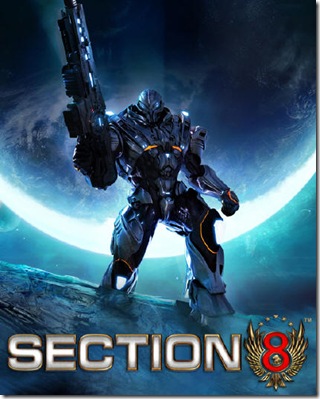
Section 8 (DVD5 – FULL + Crack)

| 0 comentarios

1


Choose the experience you want to play by customizing your own equipment Loadouts, and dynamically manipulate the flow of combat with on-demand vehicle requisitions, strategic asset deliveries, and Dynamic Combat Missions. Elija la experiencia que usted desea jugar por Loadouts personalizar su propio equipo, y dinámicamente manipular el flujo de combate con el vehículo de la demanda de pedidos, entregas de activos estratégicos y dinámicos de misiones de combate.
Características:
* Play in Single Player Campaign, Online Multiplayer, or Instant Action on all of the multiplayer maps against a robust and competitive AI. Escuchar en un solo jugador de la campaña, multijugador online, o de acción inmediata en todos los mapas multijugador contra un AI fuerte y competitivo.
* No more classes, completely customize the Loadouts of weapons, gear, and passive module upgrades for your powered armor suit. No más clases, personalizar completamente el Loadouts de armas, equipo, mejoras y pasiva módulo para su traje de armadura de potencia.
* Burn-In Spawning deploys from dropships 15,000 feet above the battlefield, and choose anywhere on the map to land. Burn-despliega en el desove de naves de 15.000 pies sobre el campo de batalla, y elegir en cualquier parte del mapa a la tierra.
* Dynamic Combat Missions (DCMs) offer a robust player-driven objective system, allowing for dynamically generated missions during the course of combat. Dinámica de misiones de combate (MCD) ofrecer a un jugador robusto sistema basado en objetivos, lo que permite a las misiones generadas dinámicamente en el curso del combate.
* Vehicle and Deployable Requisition can be delivered anywhere on the map. Requisición de vehículos y de despliegue se pueden entregar en cualquier parte del mapa.
Requisitos mínimos del sistema:
OS: Windows XP SP3/Vista SP1 SO: Windows XP SP3/Vista SP1
Processor: Pentium 4 @ 3 GHz Procesador: Pentium 4 @ 3 GHz
Memory: 1GB for XP/ 2GB for Vista Memoria: 1 GB para XP / 2GB para Vista
Hard Drive: 6 GB Free Disco duro: 6 GB gratis
Video Memory: 256 MB (NVIDIA GeForce 7800/ATI X1800) Shader Model 3.0 Memoria de vídeo: 256 MB (NVIDIA GeForce 7800/ATI X1800) Shader Model 3.0 de
Sound Card: DirectX Compatible Tarjeta de sonido: compatible con DirectX
DirectX: 9.0c DirectX: 9.0c

Descarga:
Hotfile.com: One click file hosting

CopyPasteandoLink

ConceptDraw Office

| 0 comentarios

2


Lo primero que llama la atención de esta suite es que no tiene nada que ver con un procesador de textos o una de cálculo. Se trata en realidad de tres programas: Mindmap, ConceptDraw Pro y Project.

Mindmap es el más llamativo a primera vista. Permite crear mapas mentales y diagramas visuales que facilitarán la presentación de ideas. Partiendo de un concepto principal (en el centro) que se subdivide en elementos a modo de ramificaciones interconectadas, basta con seleccionar la forma que desees (e la librería incluida), situarla y después editar su tamaño, color o texto asociado. En comparación con otras aplicaciones similares, ésta es la más sencilla de manejar, convirtiéndose casi en un programa de diseño gráfico que logra diagramas realmente impactantes.
ConceptDraw Pro sirve para crear organigramas, e incluso dibujos técnicos, gracias a la librería de objetos disponible (gráficos vectoriales que ofrecen un alto grado de libertad a la hora de editar y adpatar). Finalmente, con Project organizarás visualmente proyectos según tiempos y recursos.
La suite tiene un cuidado diseño y es fácil comenzar a “trastear” con ella, aunque como todo, requiere una curva de aprendizaje (y está en inglés).

DESCARGA
MIRROR

CopyPasteandoLink